
Associer un lot à votre réserve
Voyez lesquels de vos tissus sont proches de chaque couleur d’un lot.
Mis à jour le 16 nov. 2026 · iPhone, Android et web · 3 min de lecture
Une fois que vous avez un lot, My Quilts peut parcourir votre Réserve de tissus à la recherche de tissus proches de chaque couleur. Utilisez-le pour piocher dans votre réserve avant d’aller en magasin.
Trouver des tissus assortis
- Générez un lot. Consultez Générer un lot de tissus.
- Sur l’écran de résultat, repérez ASSOCIER VOTRE RÉSERVE et appuyez sur Trouver des tissus dans ma réserve.
- Attendez la fin de Recherche de tissus dans votre réserve….
Sur le web, la section s’appelle Associer ce lot à votre réserve. Sélectionnez Trouver des tissus dans ma réserve.
L’association lit votre réserve et n’y change rien. Elle examine toute votre réserve, pas seulement la première page affichée sur l’écran de la réserve.
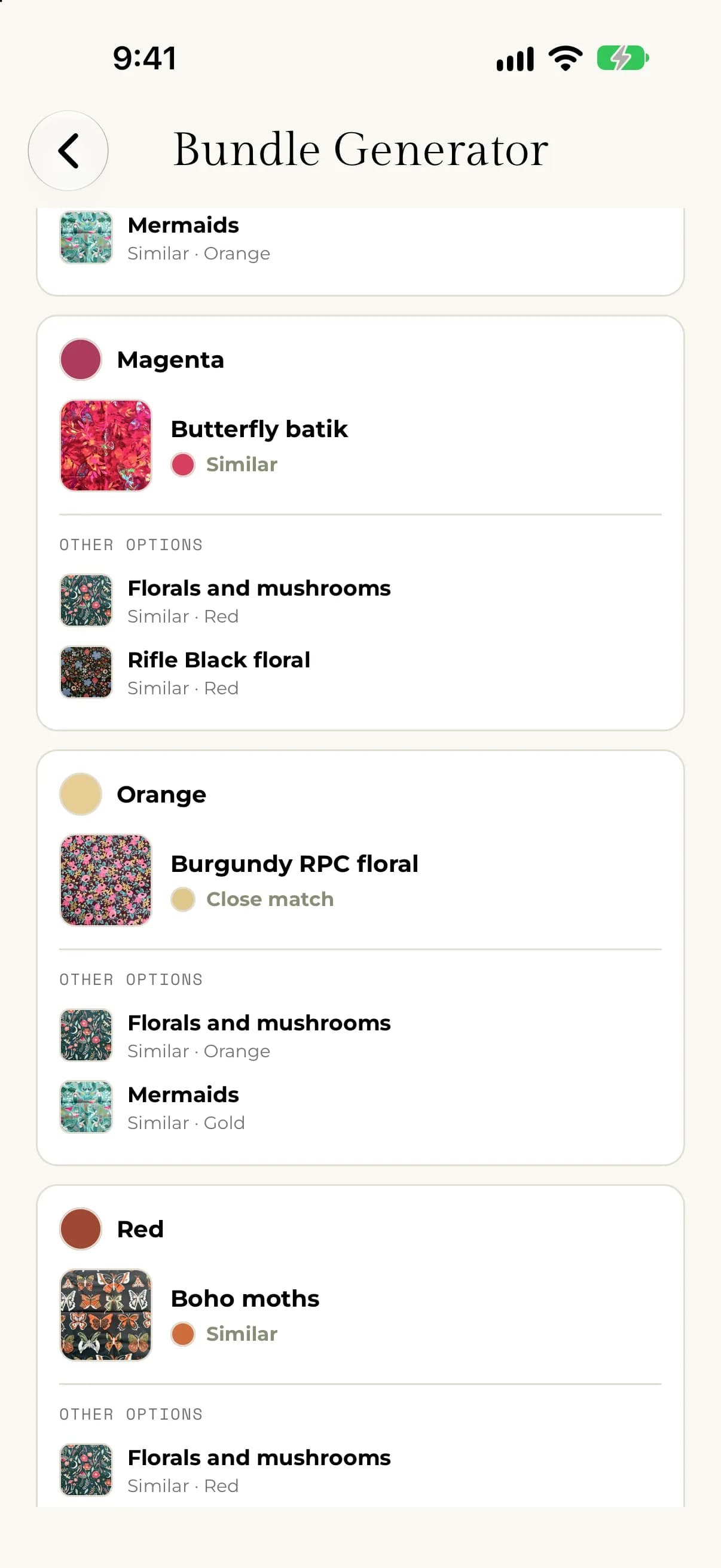
Comment fonctionne l’association
- Seuls les tissus utilisables sont associés. Un tissu doit avoir une certaine quantité restante : les tissus marqués épuisés sont ignorés. Il doit aussi avoir des couleurs confirmées.
- Chaque tissu est comparé par sa couleur la plus proche. Pour chaque couleur du lot, My Quilts examine toutes les couleurs confirmées d’un tissu, dominante et accents, et retient celle qui est la plus proche de la couleur du lot.
- La proximité suit la façon dont l’œil voit les couleurs. L’app compare les couleurs comme les gens les perçoivent, et non d’après leur code. Un tissu est affiché comme Correspondance proche quand on le distingue difficilement de la couleur du lot, et Similaire quand c’est une alternative proche utile. Tout ce qui est plus éloigné est écarté plutôt que présenté comme une mauvaise correspondance.
- Les couleurs dominantes départagent les égalités. Un tissu dont la couleur dominante correspond est classé légèrement devant un tissu qui ne correspond que par une couleur d’accent.
- Les tissus différents sont privilégiés. L’app s’efforce de ne pas proposer le même tissu pour chaque couleur du lot, afin que vous voyiez un éventail de votre réserve.
- Un tissu de départ passe en premier. Si vous êtes parti d’un tissu de votre réserve, il est choisi pour la première couleur du lot dès qu’il est assez proche.
Lire les résultats
Pour chaque couleur du lot, vous voyez la meilleure correspondance : le nom du tissu, la couleur de ce tissu qui correspond, et Correspondance proche ou Similaire. Appuyez sur l’un des tissus sous AUTRES OPTIONS pour l’afficher à la place. Vous voyez jusqu’à trois tissus par couleur du lot. Changer la correspondance affichée ne sert qu’à votre planification et ne modifie pas votre réserve.
Sur le web, les autres tissus sont listés sous Alternatives, et le choix de l’un d’eux est en lecture seule.
Si un problème survient
- Si vous voyez « Votre réserve de tissus est vide », ajoutez d’abord des tissus. Consultez Ajouter un tissu avec une photo.
- Si vous voyez « Aucun tissu n'est prêt à être associé », seuls les tissus en stock ayant des couleurs confirmées peuvent être associés. Mettez à jour la quantité d’un tissu ou confirmez ses couleurs, puis appuyez sur Actualiser les correspondances de tissus.
- Si vous voyez « Aucune correspondance proche dans votre réserve », essayez une autre palette ou une autre couleur de départ. Vous verrez aussi « No close match in your stash for » (Aucune correspondance proche dans votre réserve pour) suivi d’une couleur quand seules certaines couleurs du lot ont une correspondance.
- Si vous voyez « Nous n'avons pas pu charger votre réserve de tissus. », appuyez sur Réessayer.