
Composer votre liste de courses
Ajoutez des fournitures à la main ou directement depuis un tissu de votre réserve.
Mis à jour le 16 nov. 2026 · iPhone, Android et web · 3 min de lecture
Votre Liste de courses est une liste continue des fournitures dont vous avez besoin : tissu, fil, molleton, aiguilles, ou tout ce qu’il faut pour votre prochain quilt. Elle est enregistrée sur votre compte, donc vous la retrouvez sur votre téléphone comme sur le web.
Ajouter un article à la main
- Ouvrez le menu et appuyez sur Liste de courses.
- Appuyez sur la zone qui indique Ajouter un article à votre liste.
- Saisissez l’article, par exemple « Fil Aurifil 50wt, crème ».
- Appuyez sur le bouton +, ou appuyez sur Retour sur votre clavier.
Sur le web, sélectionnez Liste de courses dans la barre latérale, saisissez dans la zone, puis sélectionnez Ajouter.
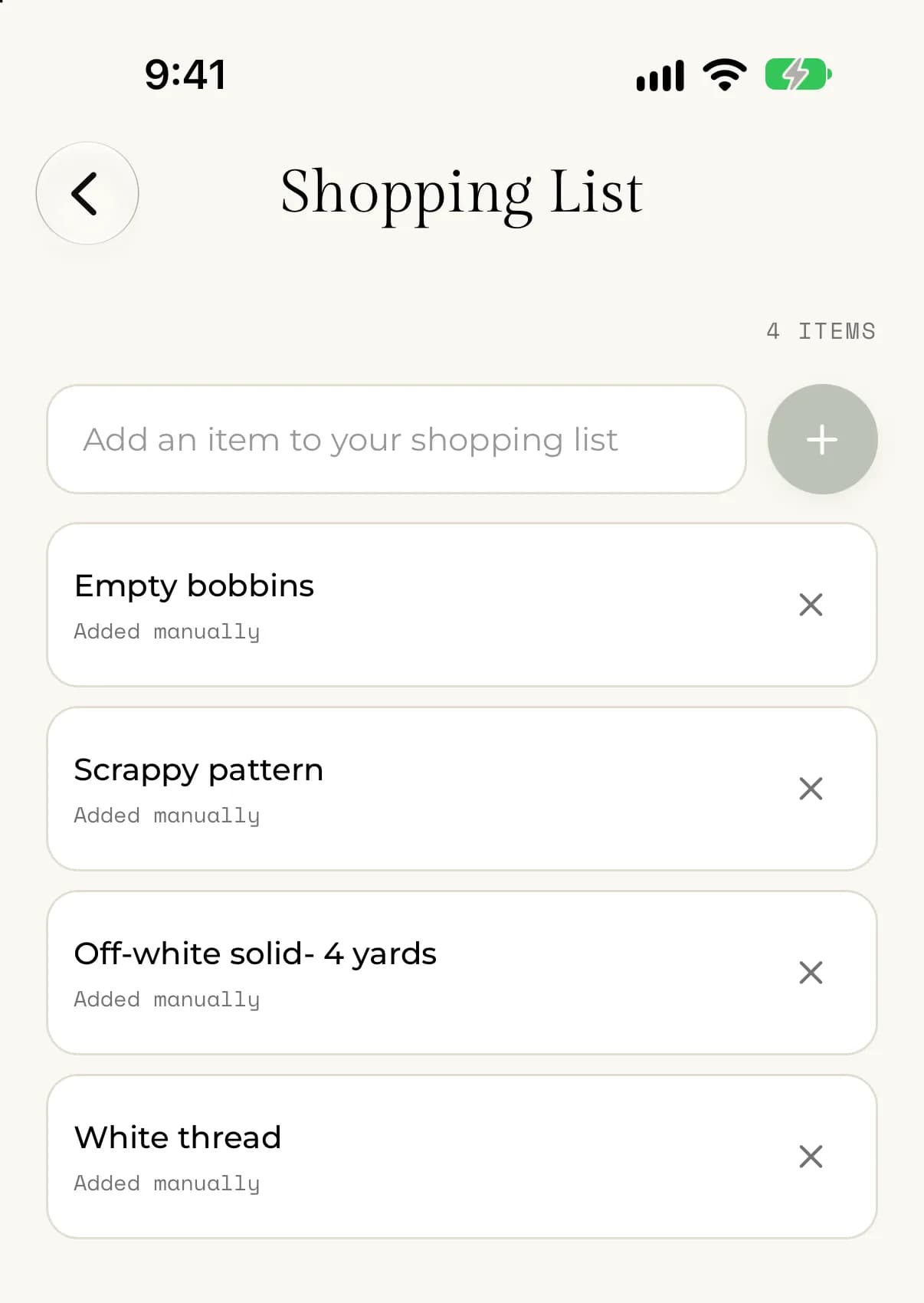
Le nouvel article apparaît en haut de la liste, marqué Ajouté manuellement. Le compteur au-dessus de la liste, par exemple « 3 ARTICLES », augmente de un. Un article peut compter jusqu’à 120 caractères.
Ajouter un tissu depuis votre réserve
Vous pouvez mettre sur votre liste un tissu dont vous voulez racheter, sans le ressaisir.
- Ouvrez Réserve de tissus et appuyez sur le tissu.
- Appuyez sur Ajouter à la liste d'achats.
- Attendez « Ajouté à votre liste ».
Sur le web, le bouton indique Ajouter à la liste.
L’article affiche le nom du tissu et une petite image du tissu, et il est marqué Depuis votre réserve de tissus. Le tissu dans votre réserve n’est pas modifié.
Retirer un article
- Ouvrez le menu et appuyez sur Liste de courses.
- Trouvez l’article que vous avez acheté.
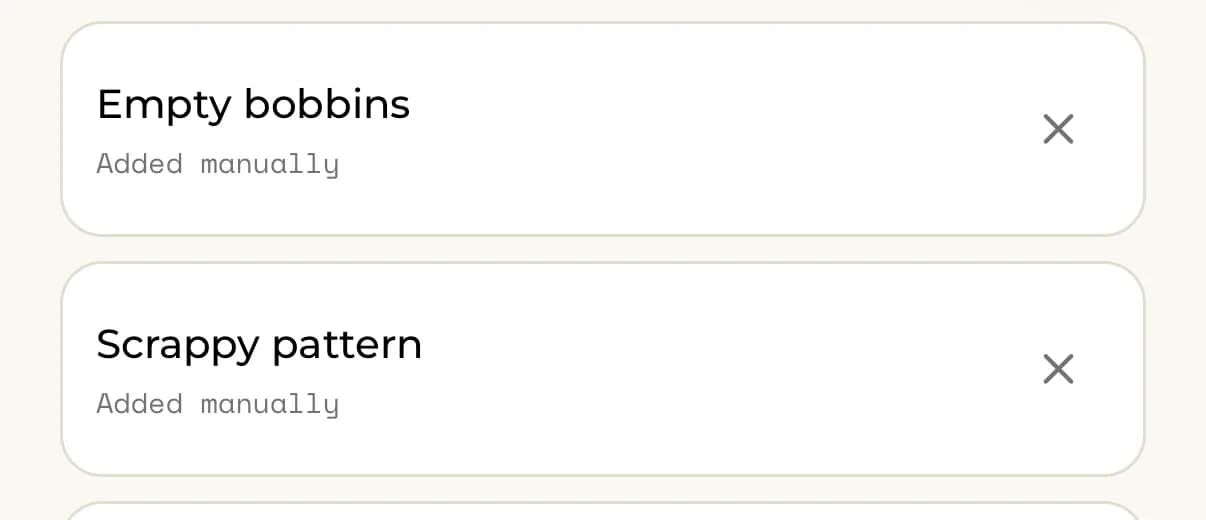
- Appuyez (ou, sur le web, sélectionnez) sur le x à droite de l’article.
L’article disparaît et le compteur au-dessus de la liste diminue. Retirer un article est irréversible, mais vous pouvez le rajouter. Il n’y a pas de bouton pour vider toute la liste d’un coup : pour la vider, retirez chaque article.
Retirer un article ne modifie pas votre Réserve de tissus. Pour noter le tissu que vous avez acheté, ajoutez-le à votre réserve. Consultez Ajouter un tissu avec une photo.
Si un problème survient
- Si vous voyez « Saisissez un article avant de l’ajouter. », saisissez d’abord quelque chose dans la zone.
- Si vous voyez « Impossible d’ajouter cet article. Réessayez. », vérifiez votre connexion et ajoutez-le à nouveau.
- Si vous voyez « Impossible de supprimer cet article. Réessayez. », vérifiez votre connexion et réessayez.
- Si vous voyez « Impossible de charger votre liste », vérifiez votre connexion et appuyez sur Réessayer.
- Si la Liste de courses vous invite à passer à Premium, votre compte n’a pas encore Premium. Consultez Ce que comprend Premium.