
Enregistrer et retrouver vos lots
Enregistrez un lot, retrouvez-le plus tard, renommez-le, ajoutez une note ou supprimez-le.
Mis à jour le 16 nov. 2026 · iPhone, Android et web · 2 min de lecture
Gardez tous les lots qui vous plaisent, pour y revenir quand vous serez prêt à acheter ou à coudre.
Enregistrer un lot
- Générez un lot. Consultez Générer un lot de tissus.
- Sous ENREGISTRER CE LOT, saisissez un Nom du lot. Un nom est obligatoire.
- Facultatif : ajoutez une note. Dans l’app, le champ indique Note facultative.
- Appuyez sur Enregistrer le lot.
Vous revenez à votre liste de lots enregistrés. Si vous voyez « Donnez un nom à ce lot avant de l'enregistrer. », saisissez d’abord un nom.
Sur le web, la section s’appelle aussi Enregistrer ce lot. Votre résultat non enregistré reste sur la page jusqu’à ce que vous la quittiez : enregistrez donc avant de partir.
Retrouver un lot enregistré
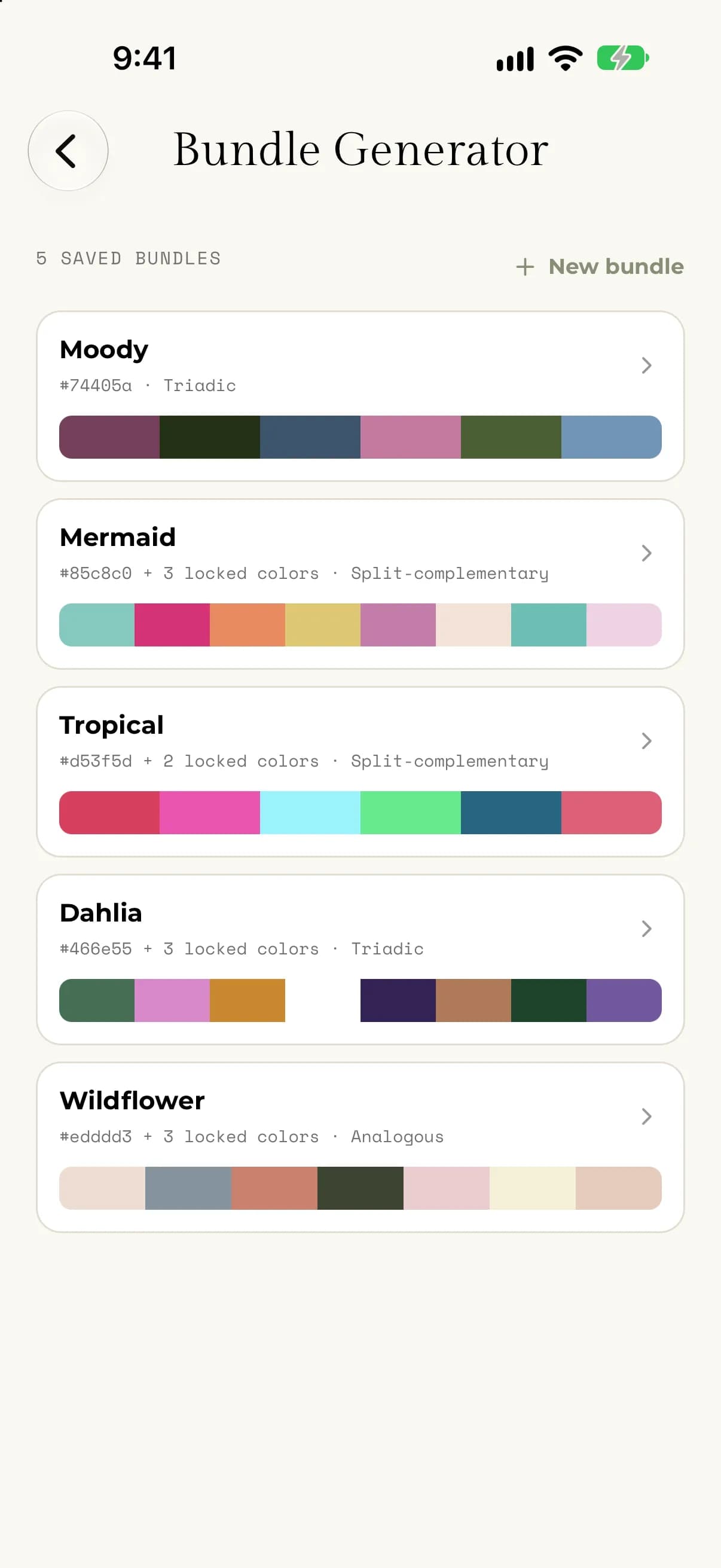
Ouvrez Générateur de lots depuis le menu. Vos lots enregistrés sont listés avec leur nom, leurs couleurs de départ, la palette de couleurs et une bande des couleurs du lot. Le compteur en haut indique combien vous en avez enregistré. Appuyez sur l’un d’eux pour l’ouvrir.
Renommer un lot ou changer sa note
- Ouvrez le lot enregistré.
- Sous MODIFIER LE LOT, changez le nom ou la note.
- Appuyez sur Enregistrer les modifications.
Sur le web, sélectionnez un lot pour ouvrir la fenêtre Lot enregistré. Changez le Nom ou la Note, puis sélectionnez Enregistrer les modifications.
Vous pouvez renommer un lot et modifier sa note. Vous ne pouvez pas changer ses couleurs. Pour essayer d’autres couleurs, créez un nouveau lot.
Supprimer un lot
- Ouvrez le lot enregistré.
- Appuyez sur Supprimer le lot.
- Confirmez en appuyant sur Supprimer.
Sur le web, sélectionnez Supprimer, puis Supprimer à nouveau pour confirmer. Dans les deux cas, la question affichée est « Supprimer ce lot ? », suivie d’un rappel que c’est irréversible. Un lot créé à partir d’une photo est supprimé avec la photo.
Si un problème survient
- Si vous voyez « Nous n'avons pas pu supprimer ce lot. Veuillez réessayer. », vérifiez votre connexion et réessayez.
- Si vous voyez « Ce lot n'est plus disponible. », il a déjà été supprimé.
- Si votre liste ne se charge pas, appuyez sur Réessayer.