
Ajouter un tissu avec une photo
Photographiez un tissu, avec des conseils pour une capture fidèle.
Mis à jour le 16 nov. 2026 · iPhone, Android et web · 4 min de lecture
Photographiez un tissu et My Quilts en extrait les couleurs, pour que vous puissiez le retrouver à l’œil plutôt que de fouiller dans des bacs. Ajouter un tissu se fait en trois étapes : 1 · Capture, 2 · Couleurs et 3 · Détails.
Ajouter un tissu
- Ouvrez le menu et appuyez sur Réserve de tissus.
- Appuyez sur le bouton +. Si votre réserve est vide, appuyez sur Ajouter votre premier tissu.
- Appuyez sur Prendre une photo, ou sur Choisir depuis la bibliothèque pour utiliser une image que vous avez déjà.
- Attendez la fin de Envoi de la photo…, puis appuyez sur Continuer.
- Vérifiez les couleurs trouvées et appuyez sur C'est correct — Continuer. Consultez Vérifier et ajuster les couleurs d’un tissu.
- Donnez un nom au tissu et remplissez les détails que vous voulez conserver.
- Appuyez sur Enregistrer dans la réserve.
Sur le web, sélectionnez Réserve de tissus dans la barre latérale, puis sélectionnez Ajouter un tissu. Sélectionnez Choisir depuis la bibliothèque pour prendre une photo sur votre ordinateur. La photo, les couleurs et les détails s’affichent sur une seule page, avec la photo et les couleurs à gauche et les détails à droite. Sélectionnez Enregistrer dans la réserve quand vous avez terminé.
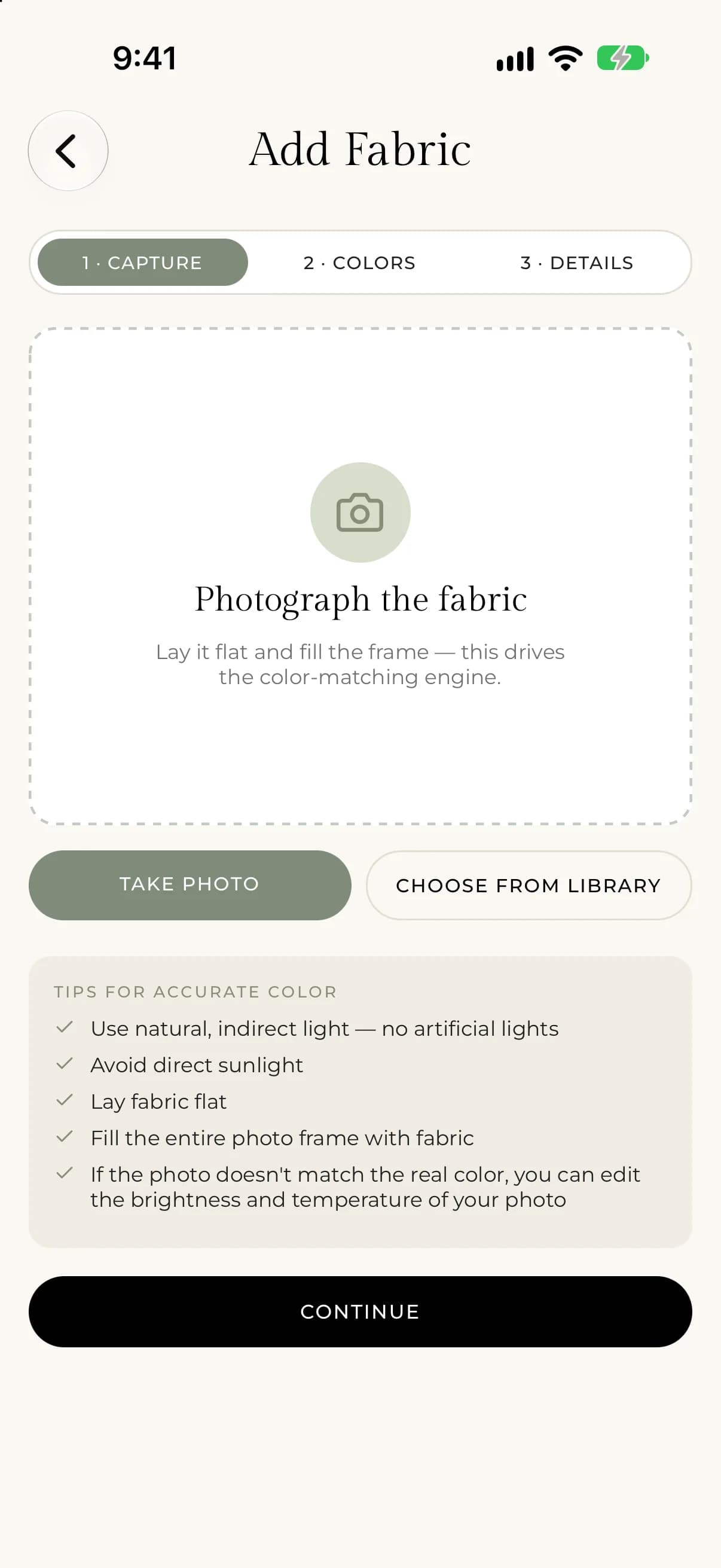
Prendre une photo bien lisible
La photo sert de base à la reconnaissance des couleurs : une bonne image donne de meilleures couleurs. L’app vous demande de poser le tissu à plat et de remplir le cadre.
Pour utiliser une autre image, appuyez sur Remplacer la photo.
Nommer votre tissu et ajouter des détails
Le seul détail obligatoire est un Nom, par exemple « Imprimé botanique bleu-vert ». Tout le reste est facultatif et facilite la recherche dans votre réserve par la suite.
- Type : Uni ou Imprimé. Pour un imprimé, vous pouvez aussi définir l’Échelle du motif (Petite, Moyenne ou Grande) et un Thème, comme Floral ou Géométrique.
- Type de tissu, par exemple Coton ou Tissé / Lin. Choisissez Personnalisé pour saisir le vôtre.
- Fabricant, Collection et Créateur.
- Prélavé.
- Quantité : un montant et une unité, comme des yards ou des fat quarters. Tout ce qui est plus petit qu’un fat quarter compte comme une chute.
- Largeur et Emplacement de stockage, par exemple « Bac 3, Étagère B ».
- Étiquettes personnalisées. Saisissez un tag et ajoutez-le.
Si un problème survient
- Si vous voyez « Nous avons besoin d'accéder à l'appareil photo pour photographier votre tissu. » ou « Nous avons besoin d'accéder à votre photothèque pour choisir une photo de tissu. », autorisez l’accès pour My Quilts dans les réglages de votre téléphone, puis réessayez.
- Si vous voyez « Ajoutez une photo avant de continuer. », ajoutez d’abord une photo.
- Si vous voyez « La photo n'a pas pu être envoyée. Veuillez réessayer. », appuyez sur Réessayer l'envoi.
- Sur le web, les photos doivent être au format JPEG, PNG, WebP ou HEIC, et ne pas dépasser 8 Mo. Sinon, vous verrez « That photo is larger than 8MB. Try a smaller one. » (Cette photo dépasse 8 Mo. Essayez-en une plus petite.) ou « Ce type de fichier n'est pas pris en charge. Utilisez une image JPEG, PNG, WebP ou HEIC. »
- Si vous voyez « Donnez un nom à ce tissu avant de continuer. », saisissez un Nom.
- Si vous voyez « Nous n'avons pas pu enregistrer ce tissu. Veuillez réessayer. », vérifiez votre connexion et appuyez à nouveau sur Enregistrer dans la réserve.