
Générer un lot de tissus
Partez d’une couleur, d’une photo ou d’un tissu de votre réserve et obtenez un ensemble de couleurs coordonnées.
Mis à jour le 16 nov. 2026 · iPhone, Android et web · 4 min de lecture
Le Générateur de lots crée à partir d’un point de départ un ensemble de couleurs coordonnées, un lot. Utilisez-le pour préparer une sélection de tissus avant d’acheter ou de coudre. Vous pouvez partir d’une seule couleur, d’une photo ou d’un tissu de votre réserve.
Créer un lot
- Ouvrez le menu et appuyez sur Générateur de lots.
- Appuyez sur Nouveau lot. Si vous n’avez encore aucun lot, appuyez sur Créer un lot.
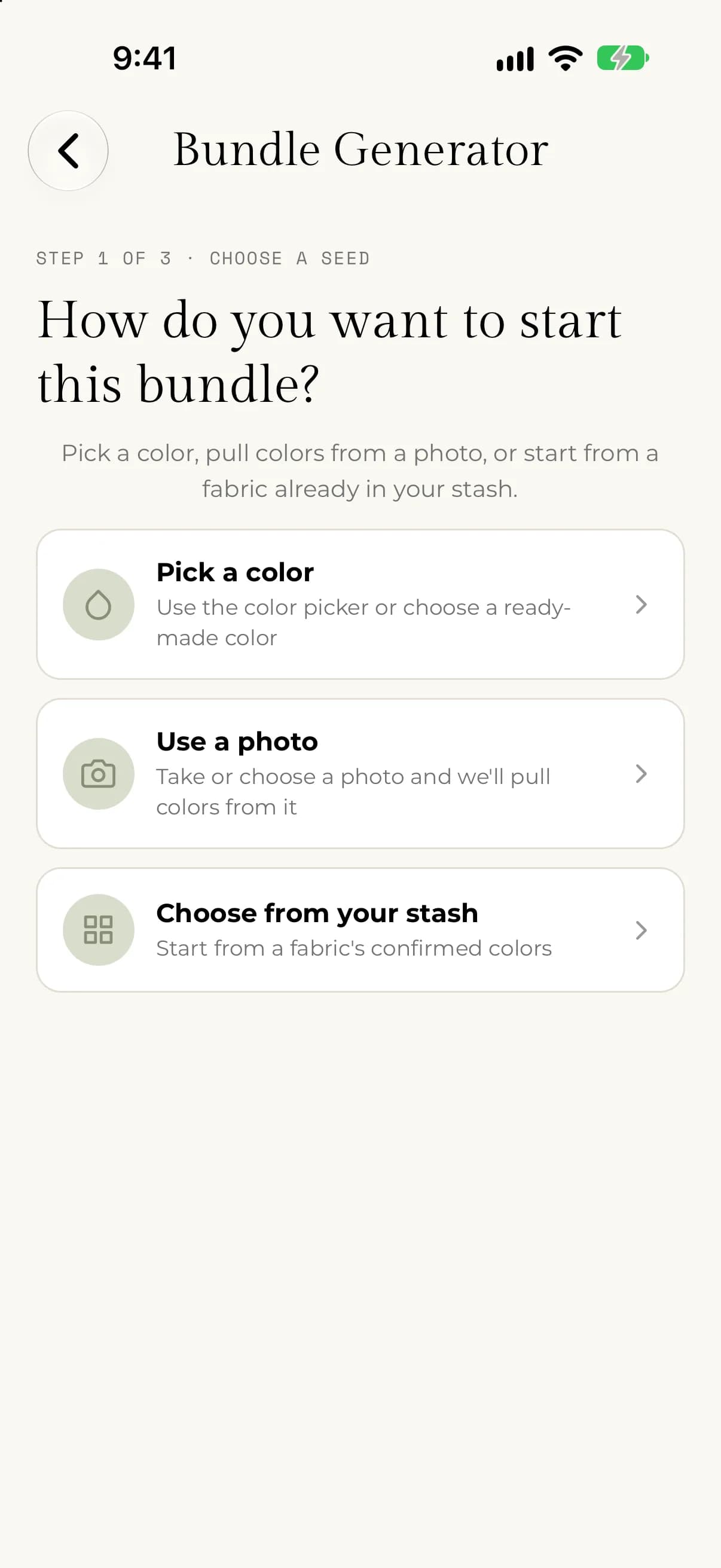
- Choisissez comment commencer : Choisir une couleur, Utiliser une photo ou Choisir dans votre réserve. Consultez les sections ci-dessous pour chacune.
- Appuyez sur Continuer, puis choisissez le nombre de couleurs voulu.
- Appuyez sur Générer le lot.
- Regardez le résultat. Changez de palette, ou appuyez sur En voir un autre, jusqu’à ce qu’il vous plaise.
- Donnez un nom au lot et appuyez sur Enregistrer le lot.
Sur le web, sélectionnez Générateur de lots dans la barre latérale, puis sélectionnez Nouveau lot. Les étapes sont les mêmes, avec ces points de départ : À partir d'une couleur, À partir d'une image et À partir d'un tissu. Sélectionnez Annuler pour quitter sans enregistrer.
Sur iPhone et Android, l’assistant comporte trois étapes, affichées en haut de l’écran sous la forme ÉTAPE 1 SUR 3 (choisir une couleur de départ), ÉTAPE 2 SUR 3 (taille du lot) et ÉTAPE 3 SUR 3 (votre lot de couleurs). Le bouton retour en haut vous ramène d’un écran en arrière.
Partir d’une couleur
Appuyez sur Choisir une couleur. Vous pouvez appuyer sur l’un des échantillons prêts à l’emploi sous SÉLECTION RAPIDE, ou appuyer sur Choisir une couleur personnalisée pour choisir n’importe quelle teinte, saturation et luminosité. La couleur choisie s’affiche sous Couleur sélectionnée.
Partir d’une photo
- Appuyez sur Utiliser une photo.
- Appuyez sur Prendre une photo ou Choisir une photo.
- Attendez la fin de Extraction des couleurs….
- Appuyez sur les couleurs à conserver. Vous pouvez en sélectionner jusqu’à 4.
La première couleur sélectionnée est l’ancre principale, autour de laquelle le reste du lot est construit. Pour affiner une couleur, appuyez sur le crayon à côté. Les couleurs de départ sélectionnées restent dans le lot terminé.
Partir d’un tissu de votre réserve
Appuyez sur Choisir dans votre réserve. Votre Réserve de tissus s’ouvre avec le message « Tap a fabric to use its colors in your bundle » (Appuyez sur un tissu pour utiliser ses couleurs dans votre lot). Appuyez sur un tissu, puis sélectionnez jusqu’à 4 de ses couleurs confirmées. La première est l’ancre principale.
Vous pouvez aussi ouvrir un tissu de votre réserve et appuyer sur Générer un lot à partir de ce tissu. Créer un lot ne modifie jamais le tissu ni sa quantité.
Choisir la taille
Choisissez entre 3 et 12 couleurs, avec les boutons moins et plus. La plus petite taille dépend de vos choix. Un lot ne peut pas compter moins de couleurs que le nombre de couleurs de départ choisies, et la palette Tétradique (carré) demande au moins 4 couleurs.
Explorer le résultat
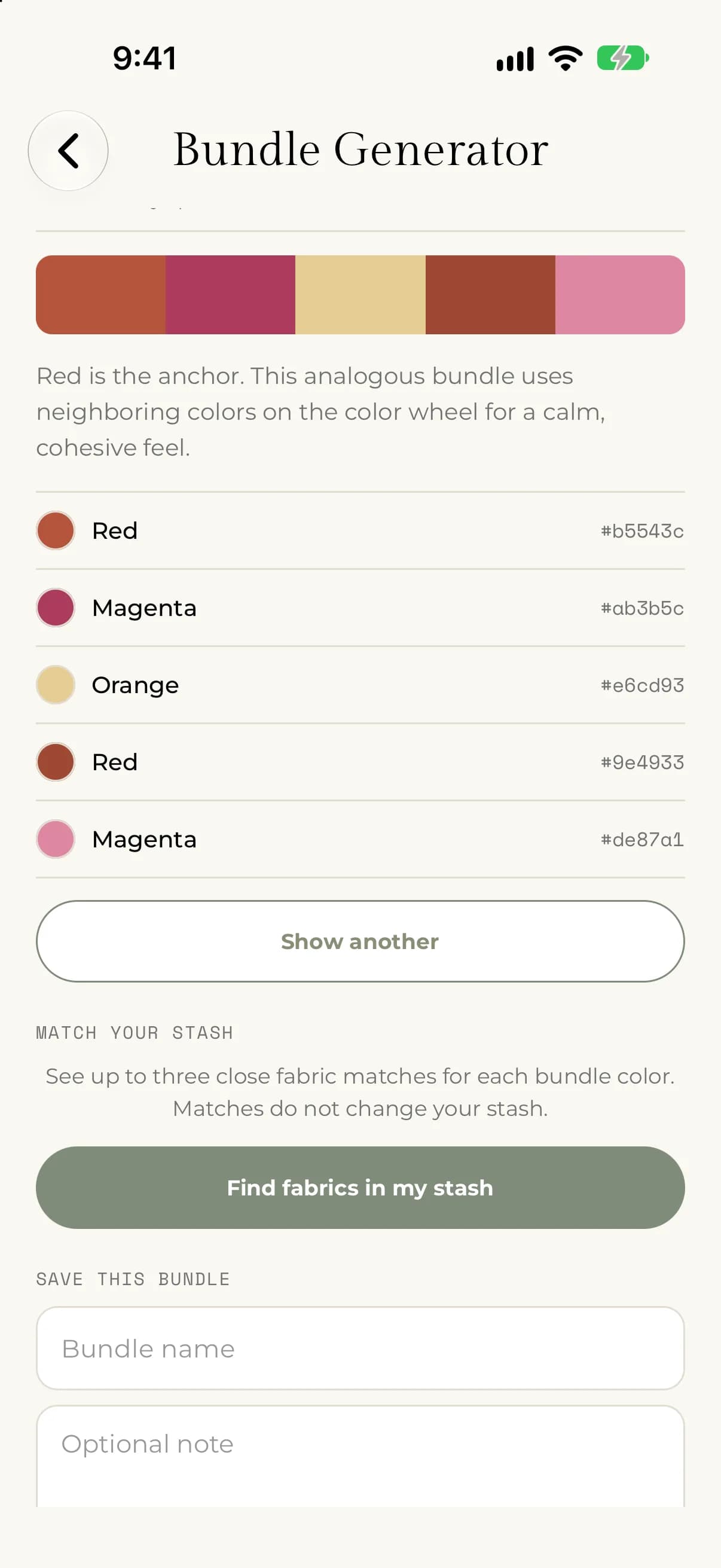
Le résultat montre vos couleurs en bande, avec un nom et une valeur hexadécimale pour chacune, et une courte explication de la palette de couleurs.
- Sous EXPLORER LES PALETTES DE COULEURS, appuyez sur une autre palette pour prévisualiser un nouveau lot à partir des mêmes couleurs de départ. Consultez Comprendre les harmonies de couleurs.
- Appuyez sur En voir un autre pour un lot différent avec la même palette. Les mêmes choix donnent toujours le même lot, vous pouvez donc y revenir.
- Appuyez sur Trouver des tissus dans ma réserve pour voir lesquels de vos tissus s’en approchent. Consultez Associer un lot à votre réserve.
Si un problème survient
- Si vous voyez « Autorisez l'accès à votre appareil photo pour utiliser une photo comme point de départ. » ou le même message pour votre photothèque, autorisez l’accès pour My Quilts dans les réglages de votre téléphone.
- Si vous voyez « Nous n'avons pas pu extraire les couleurs de cette photo. Vous pouvez quand même saisir une couleur ci-dessous. », choisissez plutôt une couleur, ou essayez une photo plus nette.
- Si vous voyez « Vous pouvez sélectionner jusqu'à 4 couleurs de départ. Retirez-en une pour en choisir une autre. », appuyez d’abord sur une couleur sélectionnée pour la retirer.
- Si vous voyez « Cette couleur n'a pas pu être générée. Choisissez une autre couleur de départ. », revenez en arrière et choisissez une autre couleur.