
Ein Bundle mit deinem Stoffvorrat abgleichen
Sieh, welche Stoffe, die du schon besitzt, nah an jeder Farbe eines Bundles liegen.
Aktualisiert am 16.11.2026 · iPhone, Android und Web · 3 Min. Lesezeit
Sobald du ein Bundle hast, kann My Quilts deinen Stoffvorrat nach Stoffen durchsuchen, die nah an jeder Farbe liegen. Nutze das, um erst deinen Vorrat zu durchstöbern, bevor du im Laden einkaufst.
Passende Stoffe finden
- Erstelle ein Bundle. Lies dazu Ein Stoff-Bundle erstellen.
- Suche auf dem Ergebnisbildschirm PASSEND ZU DEINEM VORRAT und tippe auf Stoffe in meinem Vorrat finden.
- Warte, bis Stoffe in deinem Vorrat werden gesucht… fertig ist.
Im Web heißt der Abschnitt Dieses Bundle mit deinem Vorrat abgleichen. Wähle Stoffe in meinem Vorrat finden.
Der Abgleich liest deinen Vorrat und ändert nichts daran. Er berücksichtigt deinen ganzen Vorrat, nicht nur die erste Seite, die du auf dem Vorratsbildschirm siehst.
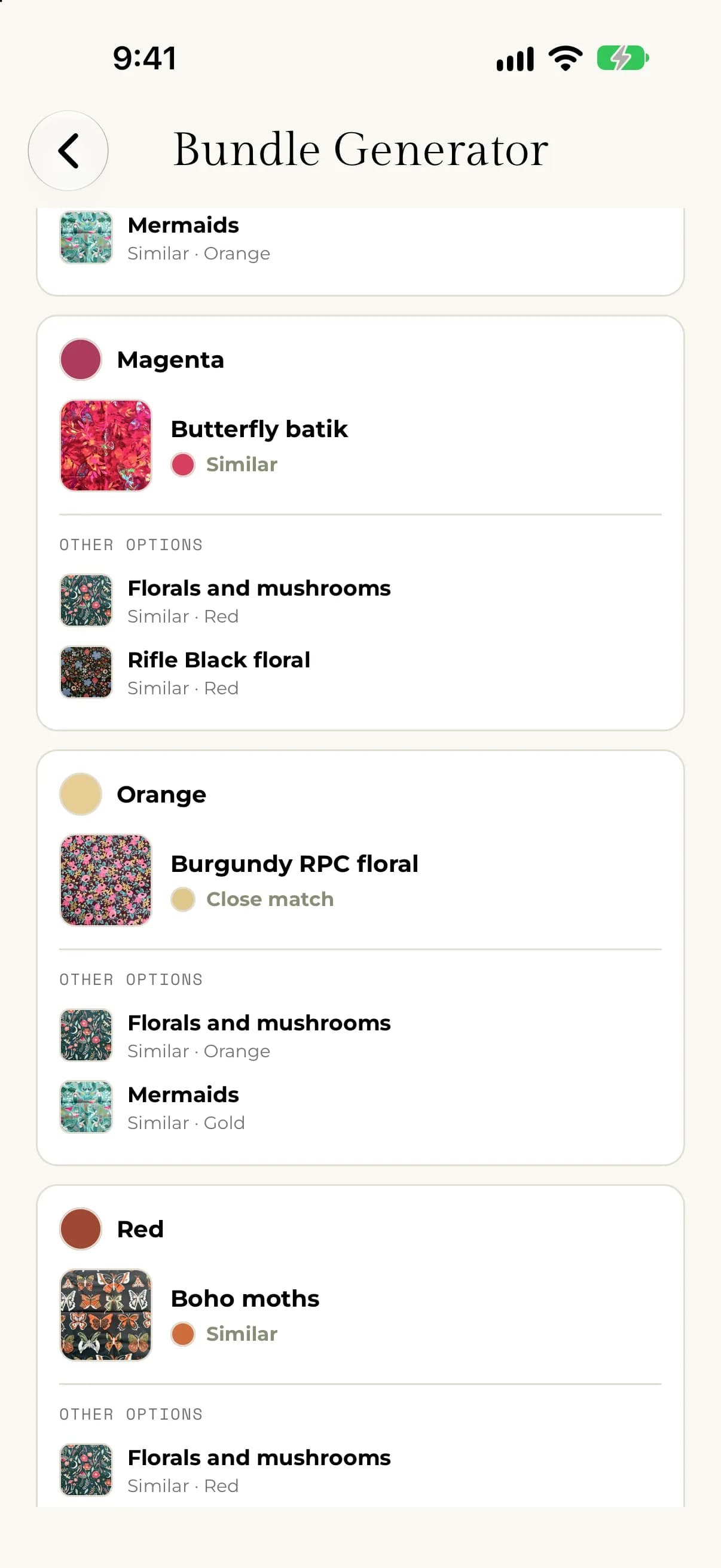
So funktioniert der Abgleich
- Nur Stoffe, die du nutzen kannst, werden abgeglichen. Ein Stoff braucht noch eine Restmenge, Stoffe, die als aufgebraucht markiert sind, werden also übersprungen. Er braucht außerdem bestätigte Farben.
- Jeder Stoff wird nach seiner nächstgelegenen Farbe verglichen. Für jede Bundle-Farbe prüft My Quilts alle bestätigten Farben eines Stoffs, dominante und Akzentfarben, und nutzt die, die der Bundle-Farbe am nächsten ist.
- Die Nähe folgt dem, wie Farben fürs Auge aussehen. Die App vergleicht Farben so, wie Menschen sie sehen, nicht nach ihrem Code. Ein Stoff wird als Nahe Übereinstimmung angezeigt, wenn er kaum von der Bundle-Farbe zu unterscheiden ist, und als Ähnlich, wenn er eine brauchbare Alternative in der Nähe ist. Alles, was weiter entfernt ist, wird weggelassen, statt als schlechter Treffer gezeigt zu werden.
- Dominante Farben entscheiden bei Gleichstand. Ein Stoff, dessen dominante Farbe passt, wird etwas höher eingestuft als einer, der nur über eine Akzentfarbe passt.
- Verschiedene Stoffe werden bevorzugt. Die App versucht, nicht für jede Bundle-Farbe denselben Stoff vorzuschlagen, damit du eine Auswahl aus deinem ganzen Vorrat siehst.
- Ein Stoff, von dem du ausgegangen bist, kommt zuerst. Wenn du mit einem Stoff aus deinem Vorrat begonnen hast, wird er für die erste Bundle-Farbe gewählt, sobald er nah genug ist.
Die Ergebnisse lesen
Für jede Bundle-Farbe siehst du den besten Treffer: den Namen des Stoffs, die Farbe dieses Stoffs, die gepasst hat, und Nahe Übereinstimmung oder Ähnlich. Tippe unter WEITERE OPTIONEN auf einen der Stoffe, um ihn stattdessen anzuzeigen. Du siehst bis zu drei Stoffe pro Bundle-Farbe. Den angezeigten Treffer zu wechseln dient nur deiner Planung und ändert deinen Vorrat nicht.
Im Web werden weitere Stoffe unter Alternativen aufgelistet, und die Auswahl eines Stoffs ist schreibgeschützt.
Wenn etwas nicht klappt
- Wenn du „Dein Stoffvorrat ist leer“ siehst, füge zuerst Stoffe hinzu. Lies dazu Einen Stoff mit einem Foto hinzufügen.
- Wenn du „Keine Stoffe sind bereit für den Abgleich“ siehst, können nur vorrätige Stoffe mit bestätigten Farben abgeglichen werden. Aktualisiere die Menge eines Stoffs oder bestätige seine Farben und tippe dann auf Stoffübereinstimmungen aktualisieren.
- Wenn du „Keine nahen Übereinstimmungen in deinem Vorrat“ siehst, probiere ein anderes Schema oder eine andere Ausgangsfarbe. Du siehst außerdem „Keine nahe Übereinstimmung in deinem Vorrat für“ eine Farbe, wenn nur einige der Bundle-Farben einen Treffer haben.
- Wenn du „Wir konnten deinen Stoffvorrat nicht laden.“ siehst, tippe auf Erneut versuchen.