
Bundles speichern und wieder öffnen
Speichere ein Bundle, finde es später wieder, benenne es um, füge eine Notiz hinzu oder lösche es.
Aktualisiert am 16.11.2026 · iPhone, Android und Web · 2 Min. Lesezeit
Bewahre jedes Bundle auf, das dir gefällt, damit du darauf zurückkommen kannst, wenn du einkaufen oder nähen willst.
Ein Bundle speichern
- Erstelle ein Bundle. Lies dazu Ein Stoff-Bundle erstellen.
- Tippe unter DIESES BUNDLE SPEICHERN einen Bundle-Name ein. Ein Name ist Pflicht.
- Optional: Füge eine Notiz hinzu. In der App steht im Feld Optionale Notiz.
- Tippe auf Bundle speichern.
Du kehrst zu deiner Liste gespeicherter Bundles zurück. Wenn du „Gib diesem Bundle einen Namen, bevor du es speicherst.“ siehst, gib zuerst einen Namen ein.
Im Web heißt der Abschnitt ebenfalls Dieses Bundle speichern. Dein ungespeichertes Ergebnis bleibt auf der Seite, bis du sie verlässt, speichere also, bevor du gehst.
Ein gespeichertes Bundle finden
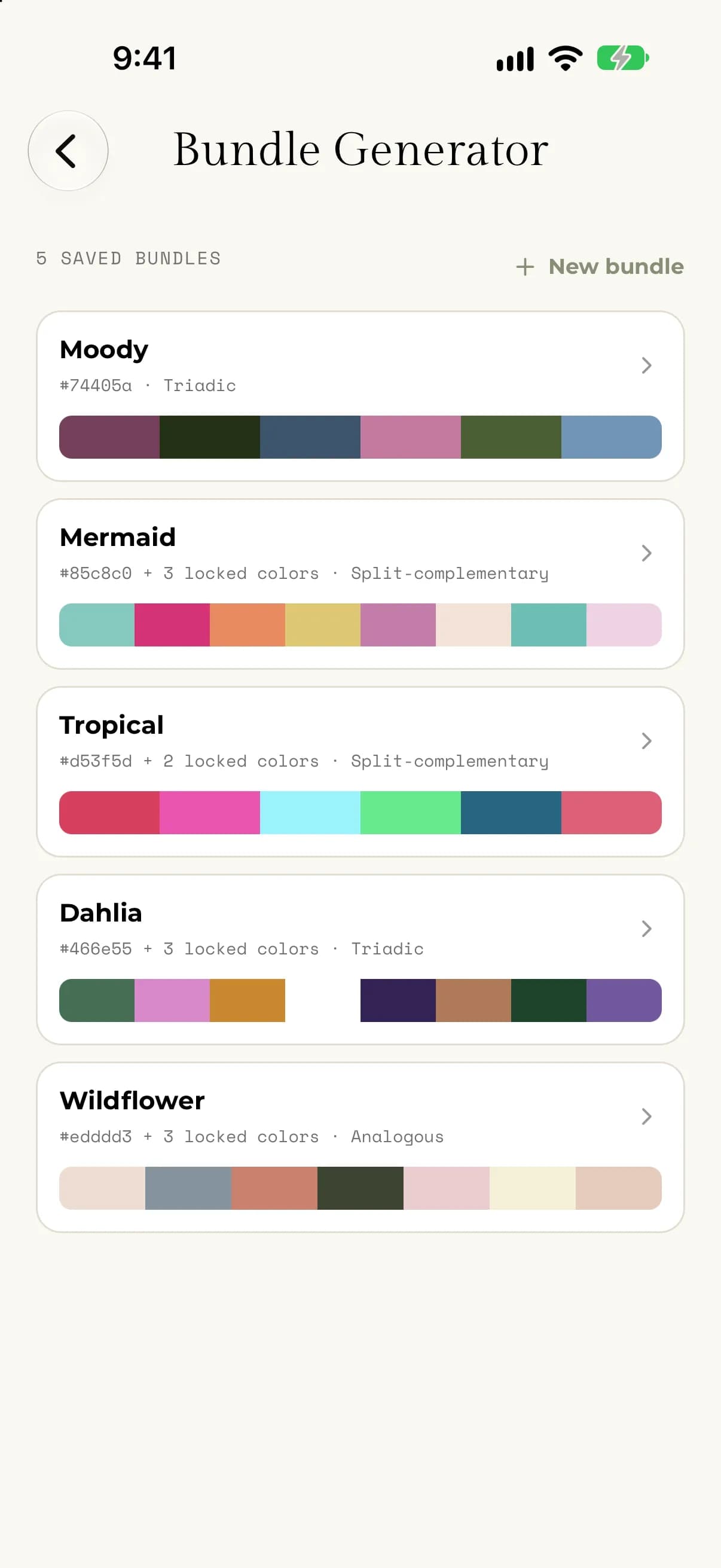
Öffne Bundle-Generator im Menü. Deine gespeicherten Bundles werden mit ihren Namen, ihren Ausgangsfarben, dem Farbschema und einem Streifen der Bundle-Farben aufgelistet. Die Zahl oben zeigt, wie viele du gespeichert hast. Tippe auf eines, um es zu öffnen.
Ein Bundle umbenennen oder seine Notiz ändern
- Öffne das gespeicherte Bundle.
- Ändere unter BUNDLE BEARBEITEN den Namen oder die Notiz.
- Tippe auf Änderungen speichern.
Im Web wählst du ein Bundle, um das Fenster Gespeichertes Bundle zu öffnen. Ändere den Name oder die Notiz, und wähle dann Änderungen speichern.
Du kannst ein Bundle umbenennen und seine Notiz bearbeiten. Seine Farben kannst du nicht ändern. Um andere Farben auszuprobieren, erstelle ein neues Bundle.
Ein Bundle löschen
- Öffne das gespeicherte Bundle.
- Tippe auf Bundle löschen.
- Bestätige mit einem Tipp auf Löschen.
Wähle im Web Löschen und zur Bestätigung noch einmal Löschen. In beiden Fällen wirst du gefragt: „Dieses Bundle löschen?“, mit einem Hinweis, dass es sich nicht rückgängig machen lässt. Ein Bundle, das du mit einem Foto begonnen hast, wird mit dem Foto gelöscht.
Wenn etwas nicht klappt
- Wenn du „Wir konnten dieses Bundle nicht löschen. Bitte versuche es erneut.“ siehst, prüfe deine Verbindung und versuche es noch einmal.
- Wenn du „Dieses Bundle ist nicht mehr verfügbar.“ siehst, wurde es schon gelöscht.
- Wenn deine Liste nicht lädt, tippe auf Erneut versuchen.