
Ein Stoff-Bundle erstellen
Starte mit einer Farbe, einem Foto oder einem Stoff aus deinem Vorrat und erhalte ein abgestimmtes Set aus Farben.
Aktualisiert am 16.11.2026 · iPhone, Android und Web · 4 Min. Lesezeit
Der Bundle-Generator stellt aus einem Ausgangspunkt ein abgestimmtes Set aus Farben zusammen, ein Bundle. Nutze ihn, um eine Stoffauswahl zu planen, bevor du einkaufst oder nähst. Du kannst mit einer einzelnen Farbe, einem Foto oder einem Stoff aus deinem Vorrat starten.
Ein Bundle erstellen
- Öffne das Menü und tippe auf Bundle-Generator.
- Tippe auf Neues Bundle. Wenn du noch keine Bundles hast, tippe auf Bundle erstellen.
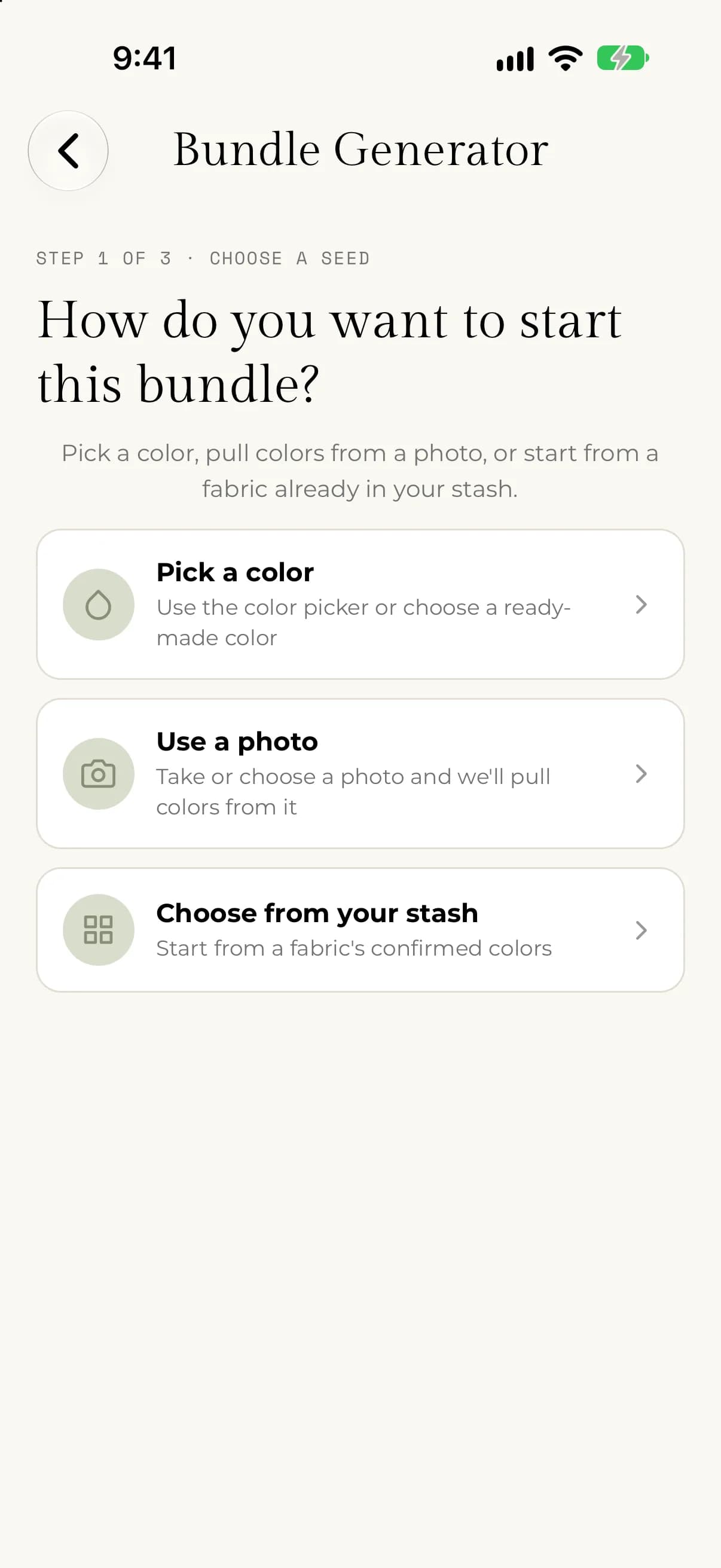
- Wähle, wie du startest: Farbe wählen, Foto verwenden oder Aus deinem Vorrat wählen. Zu jedem Weg siehst du unten einen Abschnitt.
- Tippe auf Weiter und wähle dann, wie viele Farben du möchtest.
- Tippe auf Bundle erstellen.
- Sieh dir das Ergebnis an. Wechsle die Farbschemata oder tippe auf Weitere anzeigen, bis es dir gefällt.
- Gib dem Bundle einen Namen und tippe auf Bundle speichern.
Im Web wählst du in der Seitenleiste Bundle-Generator und dann Neues Bundle. Die Schritte sind dieselben, mit diesen Ausgangspunkten: Aus einer Farbe, Aus einem Bild und Aus einem Stoff. Wähle Abbrechen, um ohne Speichern zu verlassen.
Auf iPhone und Android hat der Assistent drei Schritte, die oben auf dem Bildschirm als SCHRITT 1 VON 3 (Ausgangspunkt wählen), SCHRITT 2 VON 3 (Bundle-Größe) und SCHRITT 3 VON 3 (dein Farbbundle) angezeigt werden. Der Zurück-Button oben bringt dich einen Bildschirm zurück.
Mit einer Farbe starten
Tippe auf Farbe wählen. Du kannst auf eines der fertigen Farbmuster unter SCHNELLAUSWAHL tippen oder auf Eigene Farbe wählen, um einen beliebigen Farbton, eine Sättigung und eine Helligkeit zu wählen. Die gewählte Farbe wird unter Ausgewählte Farbe angezeigt.
Mit einem Foto starten
- Tippe auf Foto verwenden.
- Tippe auf Foto aufnehmen oder Foto wählen.
- Warte, bis Farben werden extrahiert… fertig ist.
- Tippe auf die Farben, die du behalten möchtest. Du kannst bis zu 4 auswählen.
Die erste Farbe, die du auswählst, ist der primäre Anker, um den herum der Rest des Bundles aufgebaut wird. Um eine Farbe fein abzustimmen, tippe auf den Stift daneben. Ausgewählte Ausgangsfarben bleiben im fertigen Bundle.
Mit einem Stoff aus deinem Vorrat starten
Tippe auf Aus deinem Vorrat wählen. Dein Stoffvorrat öffnet sich mit der Meldung „Tap a fabric to use its colors in your bundle“ (Tippe auf einen Stoff, um seine Farben in deinem Bundle zu nutzen). Tippe auf einen Stoff und wähle dann bis zu 4 seiner bestätigten Farben aus. Die erste ist der primäre Anker.
Du kannst auch einen Stoff in deinem Vorrat öffnen und auf Ein Bundle aus diesem Stoff erstellen tippen. Ein Bundle zu erstellen verändert den Stoff oder seine Menge nie.
Die Größe wählen
Wähle mit den Minus- und Plus-Buttons zwischen 3 und 12 Farben. Die kleinste Größe hängt von deiner Auswahl ab. Ein Bundle darf nicht kleiner sein als die Zahl der gewählten Ausgangsfarben, und das Schema Tetradisch (Quadrat) braucht mindestens 4 Farben.
Das Ergebnis erkunden
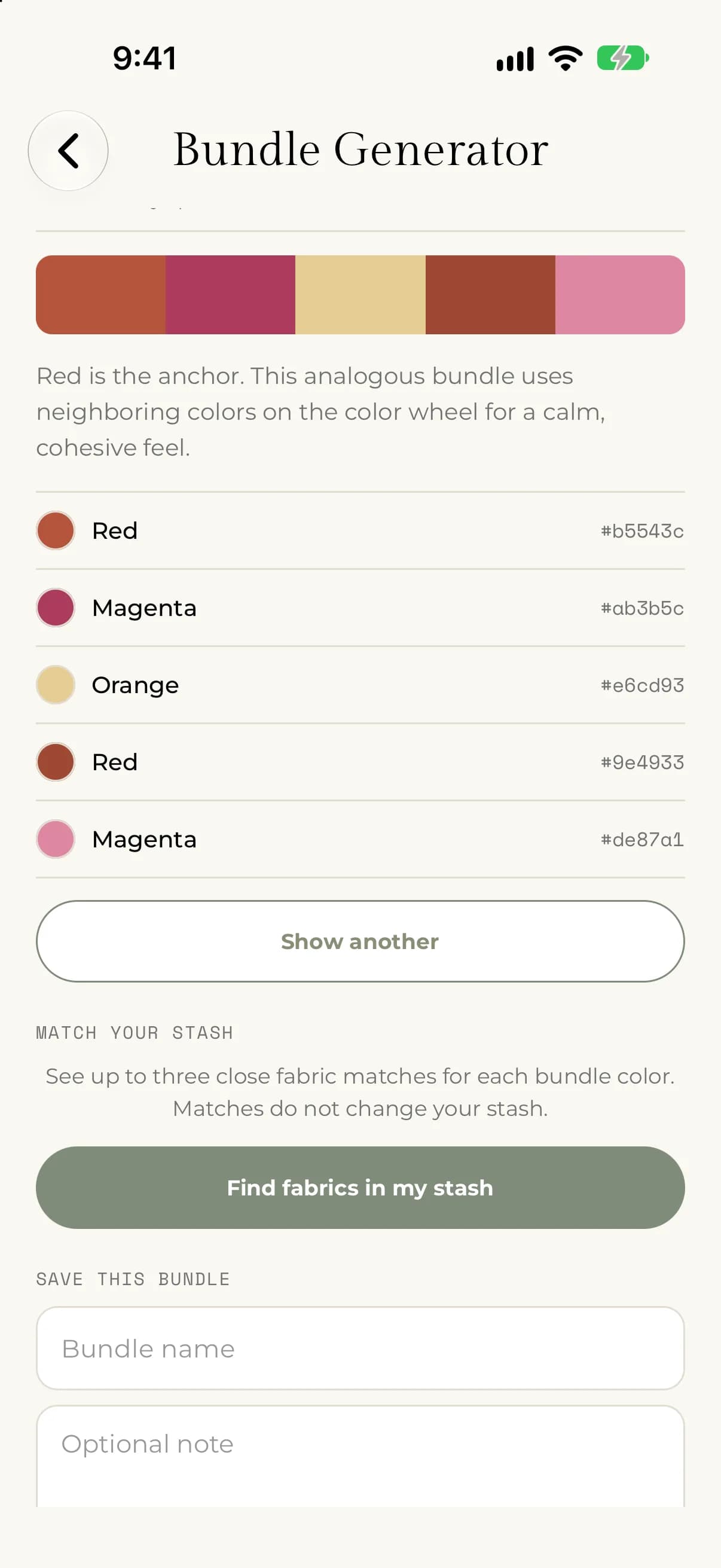
Das Ergebnis zeigt deine Farben in einem Streifen, mit Name und Hex-Wert für jede, und einer kurzen Erklärung zum Farbschema.
- Tippe unter FARBSCHEMATA ENTDECKEN auf ein anderes Schema, um aus denselben Ausgangsfarben ein neues Bundle in der Vorschau zu sehen. Lies dazu Farbharmonien verstehen.
- Tippe auf Weitere anzeigen für ein anderes Bundle mit demselben Schema. Dieselben Entscheidungen ergeben immer dasselbe Bundle, du kannst also zu ihm zurückkehren.
- Tippe auf Stoffe in meinem Vorrat finden, um zu sehen, welche deiner Stoffe nah dran sind. Lies dazu Ein Bundle mit deinem Stoffvorrat abgleichen.
Wenn etwas nicht klappt
- Wenn du „Erlaube den Zugriff auf deine Kamera, um ein Foto als Ausgangspunkt zu verwenden.“ oder dieselbe Meldung für deine Fotomediathek siehst, erlaube My Quilts den Zugriff in den Einstellungen deines Handys.
- Wenn du „Wir konnten keine Farben aus diesem Foto extrahieren. Du kannst unten trotzdem eine Farbe eingeben.“ siehst, wähle stattdessen eine Farbe oder probiere ein klareres Foto.
- Wenn du „Du kannst bis zu 4 Ausgangsfarben auswählen. Entferne eine, um eine andere zu wählen.“ siehst, tippe zuerst auf eine ausgewählte Farbe, um sie zu entfernen.
- Wenn du „Diese Farbe konnte nicht erzeugt werden. Wähle eine andere Ausgangsfarbe.“ siehst, gehe zurück und wähle eine andere Farbe.