
Einen Stoff mit einem Foto hinzufügen
Fotografiere einen Stoff, mit Tipps für eine genaue Aufnahme.
Aktualisiert am 16.11.2026 · iPhone, Android und Web · 3 Min. Lesezeit
Fotografiere einen Stoff, und My Quilts liest seine Farben aus, damit du ihn optisch wiederfindest, statt in Kisten zu wühlen. Einen Stoff hinzuzufügen dauert drei Schritte: 1 · Aufnehmen, 2 · Farben und 3 · Details.
Einen Stoff hinzufügen
- Öffne das Menü und tippe auf Stoffvorrat.
- Tippe auf den +-Button. Wenn dein Vorrat leer ist, tippe auf Ersten Stoff hinzufügen.
- Tippe auf Foto aufnehmen, oder tippe auf Aus Mediathek wählen, um ein vorhandenes Bild zu nutzen.
- Warte, bis Foto wird hochgeladen… fertig ist, und tippe dann auf Weiter.
- Prüfe die Farben, die wir gefunden haben, und tippe auf Sieht richtig aus — Weiter. Lies dazu Die Farben eines Stoffs prüfen und anpassen.
- Gib dem Stoff einen Namen und trage alle Details ein, die du behalten möchtest.
- Tippe auf Im Vorrat speichern.
Im Web wählst du in der Seitenleiste Stoffvorrat und dann Stoff hinzufügen. Wähle Aus Mediathek wählen, um ein Foto von deinem Computer auszuwählen. Foto, Farben und Details erscheinen auf einer Seite, mit Foto und Farben links und den Details rechts. Wähle Im Vorrat speichern, wenn du fertig bist.
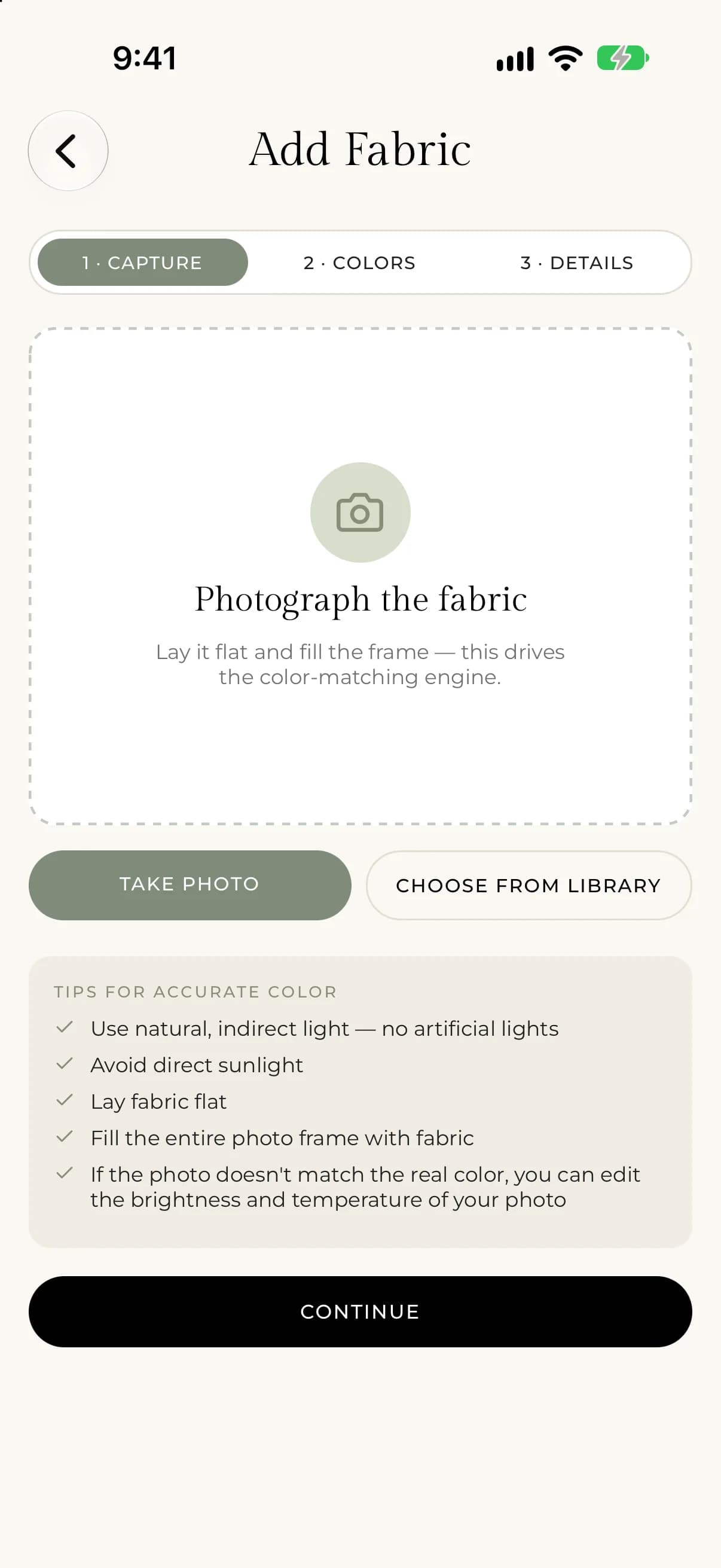
Ein Foto machen, das gut lesbar ist
Das Foto bestimmt den Farbabgleich, ein gutes Bild ergibt also bessere Farben. Die App bittet dich, den Stoff flach hinzulegen und den Rahmen zu füllen.
Um ein anderes Bild zu nutzen, tippe auf Foto ersetzen.
Deinen Stoff benennen und Details hinzufügen
Das einzige Pflicht-Detail ist ein Name, zum Beispiel „Türkiser Blumendruck“. Alles andere ist optional und macht deinen Vorrat später leichter durchsuchbar.
- Typ: Uni oder Muster. Bei einem Muster kannst du auch die Mustergröße (Klein, Mittel oder Groß) und ein Motiv festlegen, zum Beispiel Blumen oder Geometrisch.
- Stoffart, zum Beispiel Baumwolle oder Webstoff / Leinen. Wähle Benutzerdefiniert, um eine eigene einzutippen.
- Hersteller, Kollektion und Designer.
- Vorgewaschen.
- Menge: eine Zahl und eine Einheit, zum Beispiel Yards oder Fat Quarters. Alles, was kleiner als ein Fat Quarter ist, zählt als Reststück.
- Breite und Lagerort, zum Beispiel „Kiste 3, Regal B“.
- Eigene Tags. Tippe einen Tag ein und füge ihn hinzu.
Wenn etwas nicht klappt
- Wenn du „Wir benötigen Kamerazugriff, um deinen Stoff zu fotografieren.“ oder „Wir benötigen Zugriff auf deine Mediathek, um ein Stofffoto auszuwählen.“ siehst, erlaube My Quilts den Zugriff in den Einstellungen deines Handys und versuche es dann noch einmal.
- Wenn du „Füge ein Foto hinzu, bevor du fortfährst.“ siehst, füge zuerst ein Foto hinzu.
- Wenn du „Das Foto konnte nicht hochgeladen werden. Bitte versuche es erneut.“ siehst, tippe auf Upload wiederholen.
- Im Web müssen Fotos JPEG, PNG, WebP oder HEIC sein und höchstens 8 MB groß. Sonst siehst du „That photo is larger than 8MB. Try a smaller one.“ (Dieses Foto ist größer als 8 MB. Versuche es mit einem kleineren.) oder „Dieser Dateityp wird nicht unterstützt. Verwende ein JPEG-, PNG-, WebP- oder HEIC-Bild.“
- Wenn du „Gib diesem Stoff einen Namen, bevor du fortfährst.“ siehst, gib einen Name ein.
- Wenn du „Der Stoff konnte nicht gespeichert werden. Bitte versuche es erneut.“ siehst, prüfe deine Verbindung und tippe noch einmal auf Im Vorrat speichern.