
Deine Einkaufsliste zusammenstellen
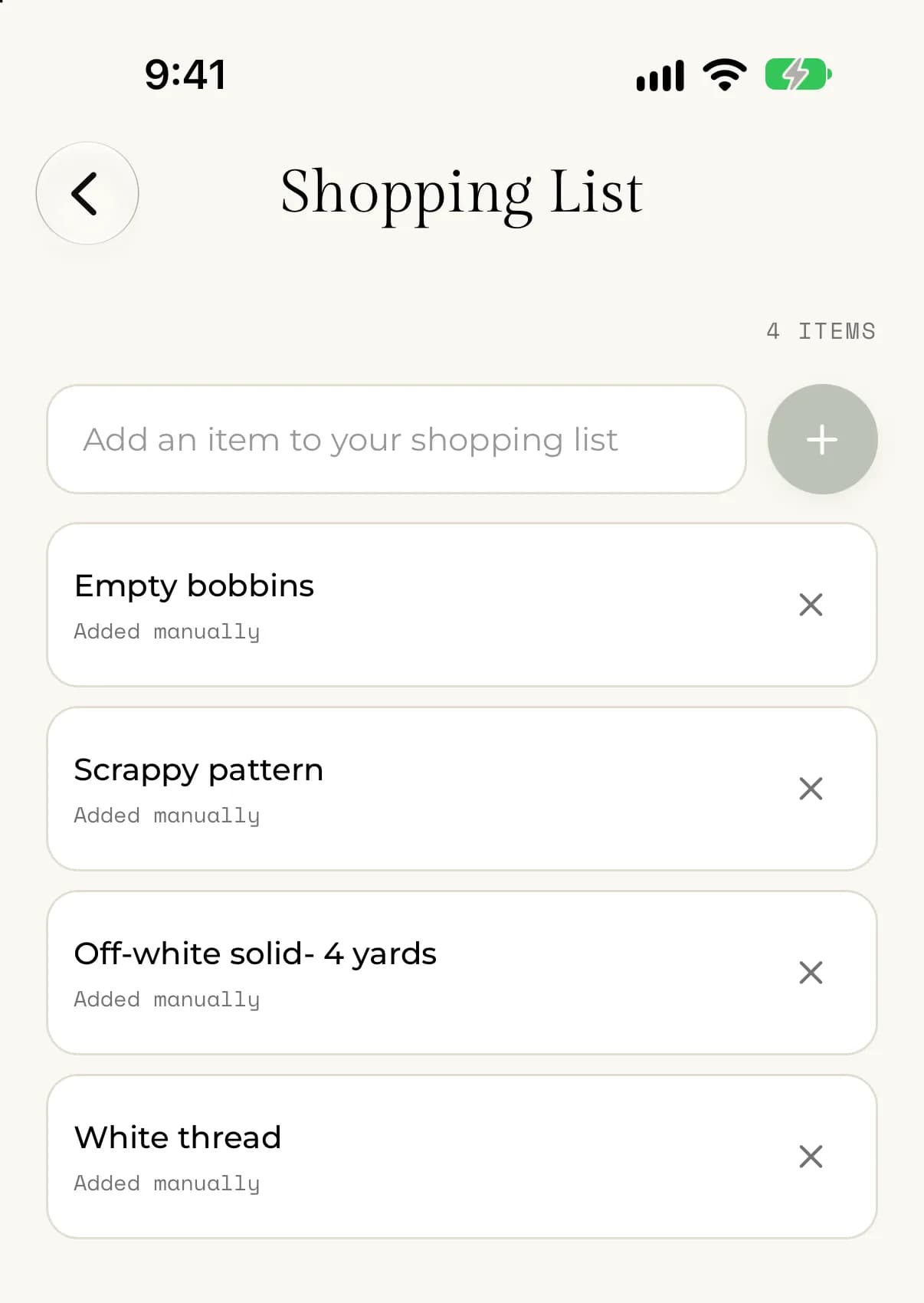
Füge Zubehör von Hand hinzu oder direkt aus einem Stoff in deinem Vorrat.
Aktualisiert am 16.11.2026 · iPhone, Android und Web · 3 Min. Lesezeit
Deine Einkaufsliste ist eine fortlaufende Liste der Dinge, die du brauchst, zum Beispiel Stoff, Garn, Vlies, Nadeln oder alles andere für deinen nächsten Quilt. Sie wird in deinem Konto gespeichert, ist also auf deinem Handy und im Web da.
Einen Artikel von Hand hinzufügen
- Öffne das Menü und tippe auf Einkaufsliste.
- Tippe auf das Feld Artikel zur Einkaufsliste hinzufügen.
- Tippe den Artikel ein, zum Beispiel „Aurifil 50wt Garn, creme“.
- Tippe auf den +-Button oder drücke die Eingabetaste auf deiner Tastatur.
Im Web wählst du in der Seitenleiste Einkaufsliste, tippst in das Feld und wählst Hinzufügen.
Der neue Artikel erscheint oben in der Liste, markiert mit Manuell hinzugefügt. Die Zahl über der Liste, zum Beispiel „3 ARTIKEL“, steigt um eins. Ein Artikel darf bis zu 120 Zeichen lang sein.
Einen Stoff aus deinem Vorrat hinzufügen
Du kannst einen Stoff, von dem du mehr kaufen möchtest, auf deine Liste setzen, ohne ihn neu einzutippen.
- Öffne Stoffvorrat und tippe auf den Stoff.
- Tippe auf Zur Einkaufsliste hinzufügen.
- Warte auf „Zur Einkaufsliste hinzugefügt“.
Im Web steht auf dem Button Zur Einkaufsliste hinzufügen.
Der Artikel zeigt den Namen des Stoffs und ein kleines Bild des Stoffs und ist mit Aus deinem Stoffvorrat markiert. Der Stoff in deinem Vorrat wird nicht verändert.
Einen Artikel entfernen
- Öffne das Menü und tippe auf Einkaufsliste.
- Suche den Artikel, den du gekauft hast.
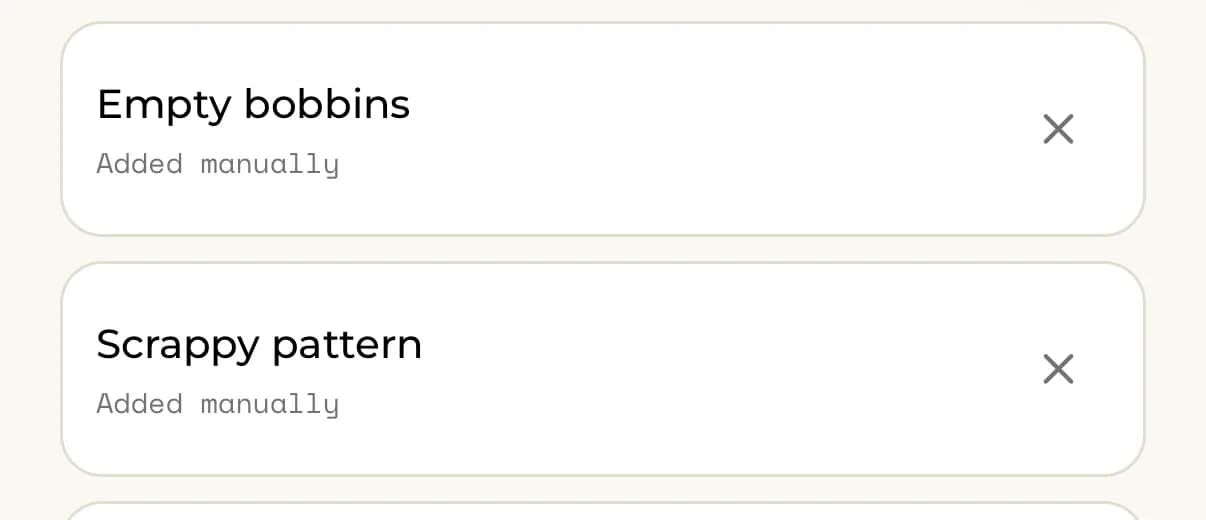
- Tippe (oder wähle im Web) das x rechts neben dem Artikel.
Der Artikel verschwindet, und die Zahl über der Liste sinkt. Das Entfernen eines Artikels lässt sich nicht rückgängig machen, aber du kannst ihn wieder hinzufügen. Es gibt keinen Button, um die ganze Liste auf einmal zu leeren. Um sie zu leeren, entferne jeden Artikel einzeln.
Das Entfernen eines Artikels ändert deinen Stoffvorrat nicht. Um gekauften Stoff festzuhalten, füge ihn deinem Vorrat hinzu. Lies dazu Einen Stoff mit einem Foto hinzufügen.
Wenn etwas nicht klappt
- Wenn du „Gib einen Artikel ein, bevor du ihn hinzufügst.“ siehst, tippe zuerst etwas in das Feld.
- Wenn du „Der Artikel konnte nicht hinzugefügt werden. Bitte versuche es erneut.“ siehst, prüfe deine Verbindung und füge ihn noch einmal hinzu.
- Wenn du „Der Artikel konnte nicht entfernt werden. Bitte versuche es erneut.“ siehst, prüfe deine Verbindung und versuche es noch einmal.
- Wenn du „Deine Einkaufsliste konnte nicht geladen werden“ siehst, prüfe deine Verbindung und tippe auf Erneut versuchen.
- Wenn die Einkaufsliste dich auffordert, Premium zu holen, hat dein Konto noch kein Premium. Lies dazu Was in Premium enthalten ist.