
Modifier ou retirer un tissu
Modifiez les détails ou la quantité d’un tissu, marquez-le comme épuisé ou supprimez-le.
Mis à jour le 16 nov. 2026 · iPhone, Android et web · 2 min de lecture
Ouvrez n’importe quel tissu de votre réserve pour voir sa photo, ses couleurs, sa quantité et ses détails. Vous pouvez ensuite le mettre à jour au fil de son utilisation, le marquer comme épuisé ou le supprimer.
Ouvrir un tissu
Dans Réserve de tissus, appuyez sur un tissu. La page montre ses couleurs confirmées, la quantité Dans la réserve, son type de tissu, son échelle et son thème, son lieu de stockage et ses tags.
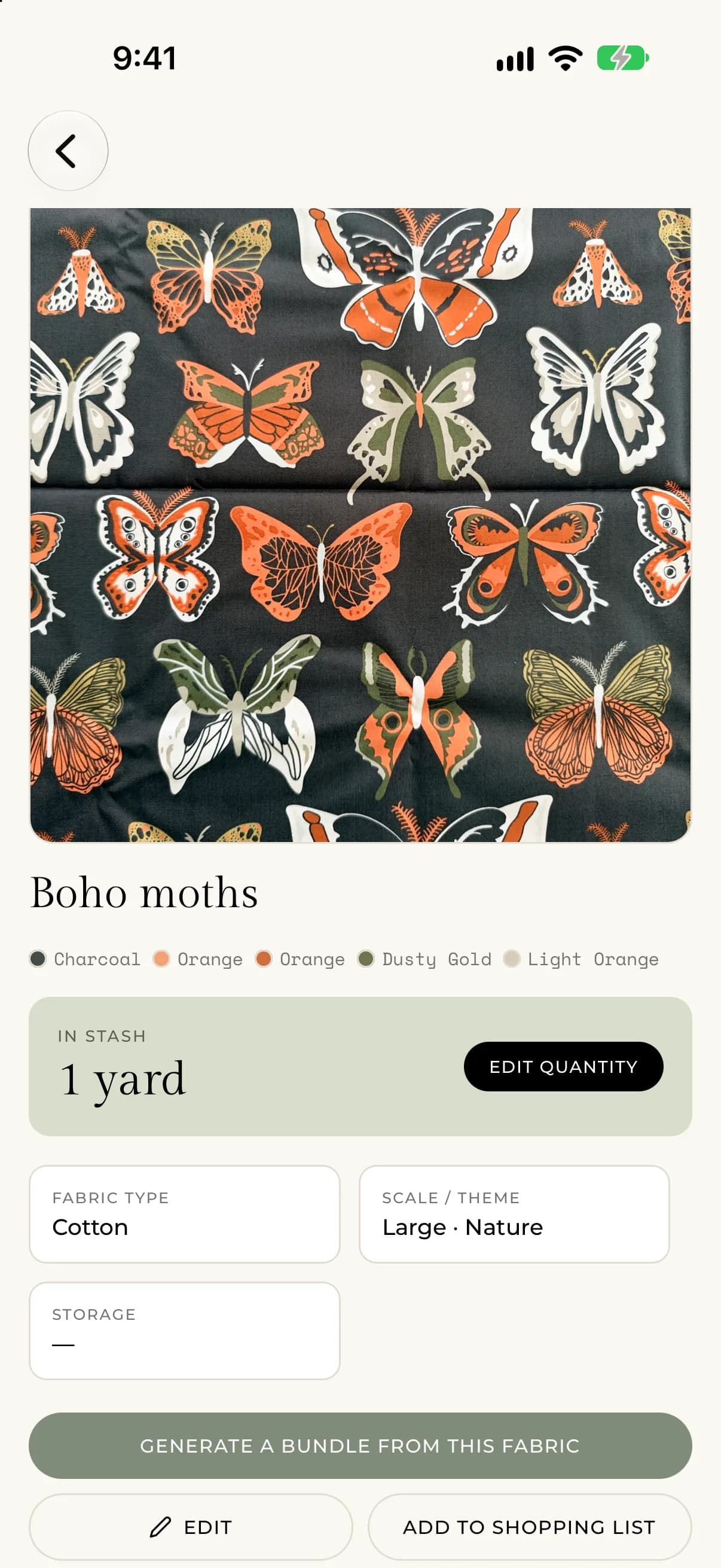
Modifier un tissu
- Ouvrez le tissu et appuyez sur Modifier.
- Changez n’importe quel détail. L’écran de modification s’ouvre sur l’étape 3 · Détails, et sur iPhone et Android vous pouvez passer à 2 · Couleurs ou 1 · Capture pour changer les couleurs ou la photo. Sur le web, tout est sur une seule page.
- Appuyez sur Enregistrer les modifications.
Pour mettre à jour uniquement la quantité, appuyez sur Modifier la quantité.
Marquer un tissu comme épuisé
Quand vous avez utilisé la dernière part d’un tissu, appuyez sur Marquer comme épuisé. Il reste dans votre réserve avec une étiquette Épuisé, pour que vous en gardiez une trace. Si vous en retrouvez, modifiez la quantité pour qu’elle soit supérieure à zéro et l’étiquette disparaît.
Ajouter un tissu à votre liste de courses
Appuyez sur Ajouter à la liste d'achats pour mettre le tissu sur votre liste. Sur le web, le bouton indique Ajouter à la liste. Consultez Composer votre liste de courses.
Supprimer un tissu
- Ouvrez le tissu.
- Appuyez sur Supprimer le tissu.
- Confirmez en appuyant sur Supprimer.
Vous verrez « Supprimer ce tissu ? » et un message indiquant que cela retire le tissu et ses photos de votre réserve et que c’est irréversible. La suppression retire aussi les photos. Appuyez sur Annuler pour le conserver.
Si un problème survient
- Si vous voyez « Nous n'avons pas pu mettre à jour ce tissu. Veuillez réessayer. », vérifiez votre connexion et enregistrez à nouveau.
- Si vous voyez « Nous n'avons pas pu changer le statut de ce tissu. Veuillez réessayer. », essayez à nouveau Marquer comme épuisé.
- Si vous voyez « Nous n'avons pas pu supprimer ce tissu. Veuillez réessayer. », vérifiez votre connexion et réessayez.