
Arma tu lista de compras
Añade materiales a mano o directamente desde una tela de tu reserva.
Actualizado el 16 nov 2026 · iPhone, Android y web · 3 min de lectura
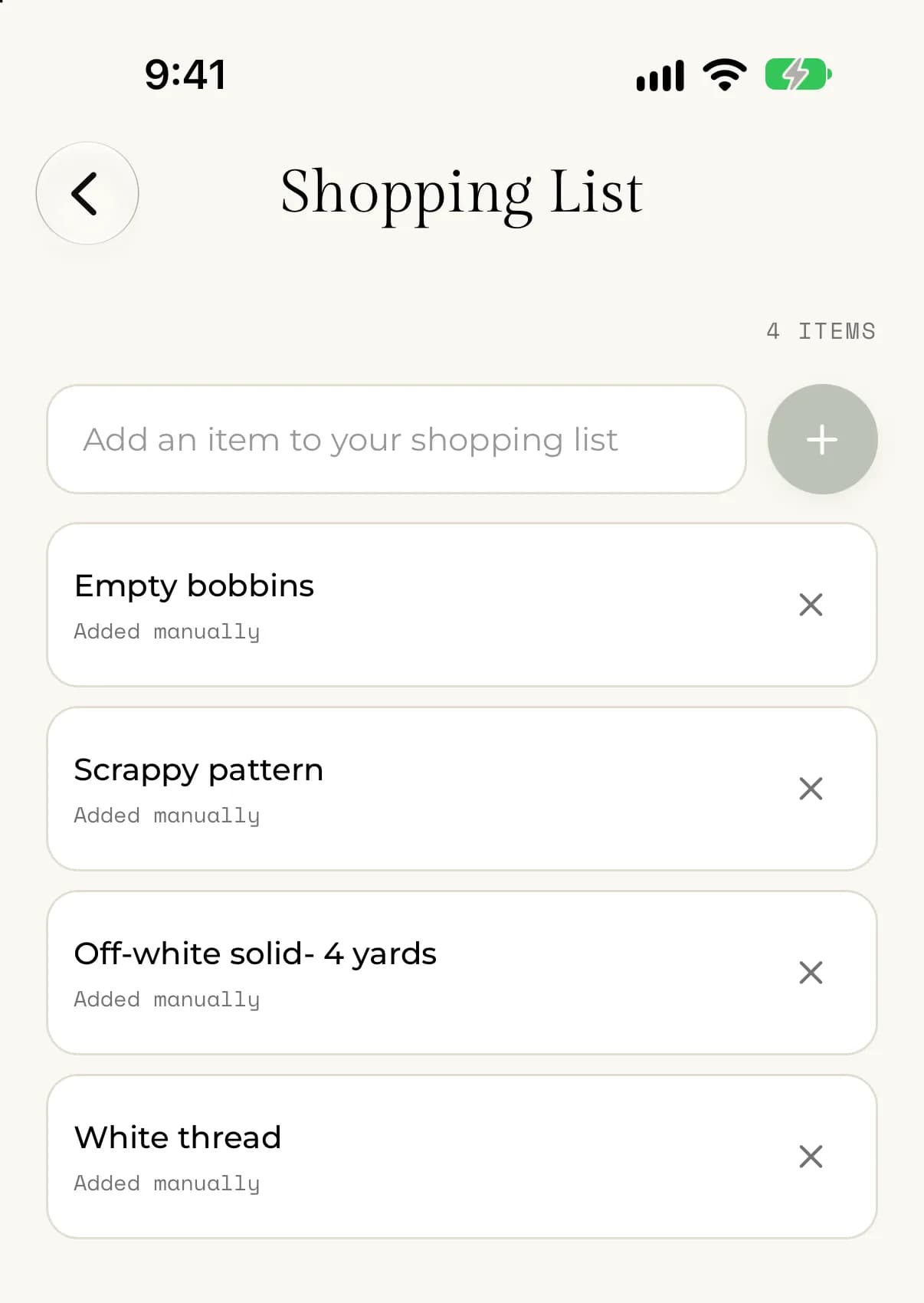
Tu Lista de compras es una lista continua de los materiales que necesitas, como tela, hilo, entretela, agujas o cualquier otra cosa para tu próximo quilt. Se guarda en tu cuenta, así que está en tu teléfono y en la web.
Añade un artículo a mano
- Abre el menú y toca Lista de compras.
- Toca el cuadro que dice Añade un artículo a tu lista.
- Escribe el artículo, por ejemplo "Hilo Aurifil 50wt, crema".
- Toca el botón +, o pulsa intro en el teclado.
En la web, selecciona Lista de compras en la barra lateral, escribe en el cuadro y selecciona Añadir.
El artículo nuevo aparece al principio de la lista, marcado como Añadido manualmente. El recuento que hay encima de la lista, por ejemplo "3 ARTÍCULOS", sube una unidad. Un artículo puede tener hasta 120 caracteres.
Añade una tela de tu reserva
Puedes poner en tu lista una tela de la que quieres comprar más sin volver a escribirla.
- Abre Reserva de telas y toca la tela.
- Toca Añadir a la lista de compras.
- Espera a ver "Añadido a tu lista".
En la web el botón dice Añadir a la lista.
El artículo muestra el nombre de la tela y una imagen pequeña de la tela, y se marca como De tu alijo de telas. La tela de tu reserva no cambia.
Quita un artículo
- Abre el menú y toca Lista de compras.
- Busca el artículo que compraste.
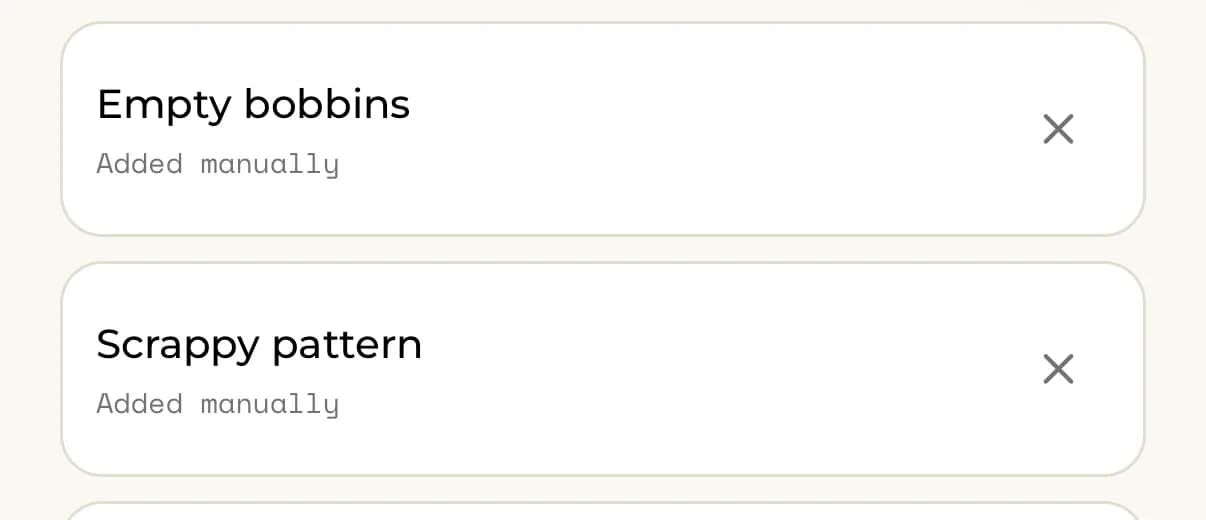
- Toca (o, en la web, selecciona) la x que hay a la derecha del artículo.
El artículo desaparece y el recuento que hay encima de la lista baja. Quitar un artículo no se puede deshacer, pero puedes volver a añadirlo. No hay un botón para borrar toda la lista de una vez, así que para vaciarla, quita cada artículo.
Quitar un artículo no cambia tu Reserva de telas. Para registrar la tela que compraste, añádela a tu reserva. Consulta Añade una tela con una foto.
Si algo sale mal
- Si ves "Escribe un artículo antes de añadirlo.", escribe algo en el cuadro primero.
- Si ves "No pudimos añadir ese artículo. Inténtalo de nuevo.", revisa tu conexión y vuelve a añadirlo.
- Si ves "No pudimos eliminar ese artículo. Inténtalo de nuevo.", revisa tu conexión y vuelve a intentarlo.
- Si ves "No pudimos cargar tu lista", revisa tu conexión y toca Intentar de nuevo.
- Si la Lista de compras te pide que te hagas Premium, tu cuenta todavía no tiene Premium. Consulta Qué incluye Premium.