
Añade una tela con una foto
Fotografía una tela, con consejos para una captura precisa.
Actualizado el 16 nov 2026 · iPhone, Android y web · 4 min de lectura
Fotografía una tela y My Quilts extrae sus colores, para que puedas volver a encontrarla a simple vista en lugar de rebuscar entre cajas. Añadir una tela lleva tres pasos: 1 · Captura, 2 · Colores y 3 · Detalles.
Añade una tela
- Abre el menú y toca Reserva de telas.
- Toca el botón +. Si tu reserva está vacía, toca Añadir tu primera tela.
- Toca Tomar foto, o toca Elegir de la biblioteca para usar una imagen que ya tienes.
- Espera a que termine Subiendo foto… y toca Continuar.
- Revisa los colores que encontramos y toca Se ve bien — Continuar. Consulta Revisa y ajusta los colores de una tela.
- Ponle un nombre a la tela y rellena los detalles que quieras guardar.
- Toca Guardar en la reserva.
En la web, selecciona Reserva de telas en la barra lateral y luego selecciona Añadir tela. Selecciona Elegir de la biblioteca para elegir una foto de tu ordenador. La foto, los colores y los detalles aparecen en una sola página, con la foto y los colores a la izquierda y los detalles a la derecha. Selecciona Guardar en la reserva cuando termines.
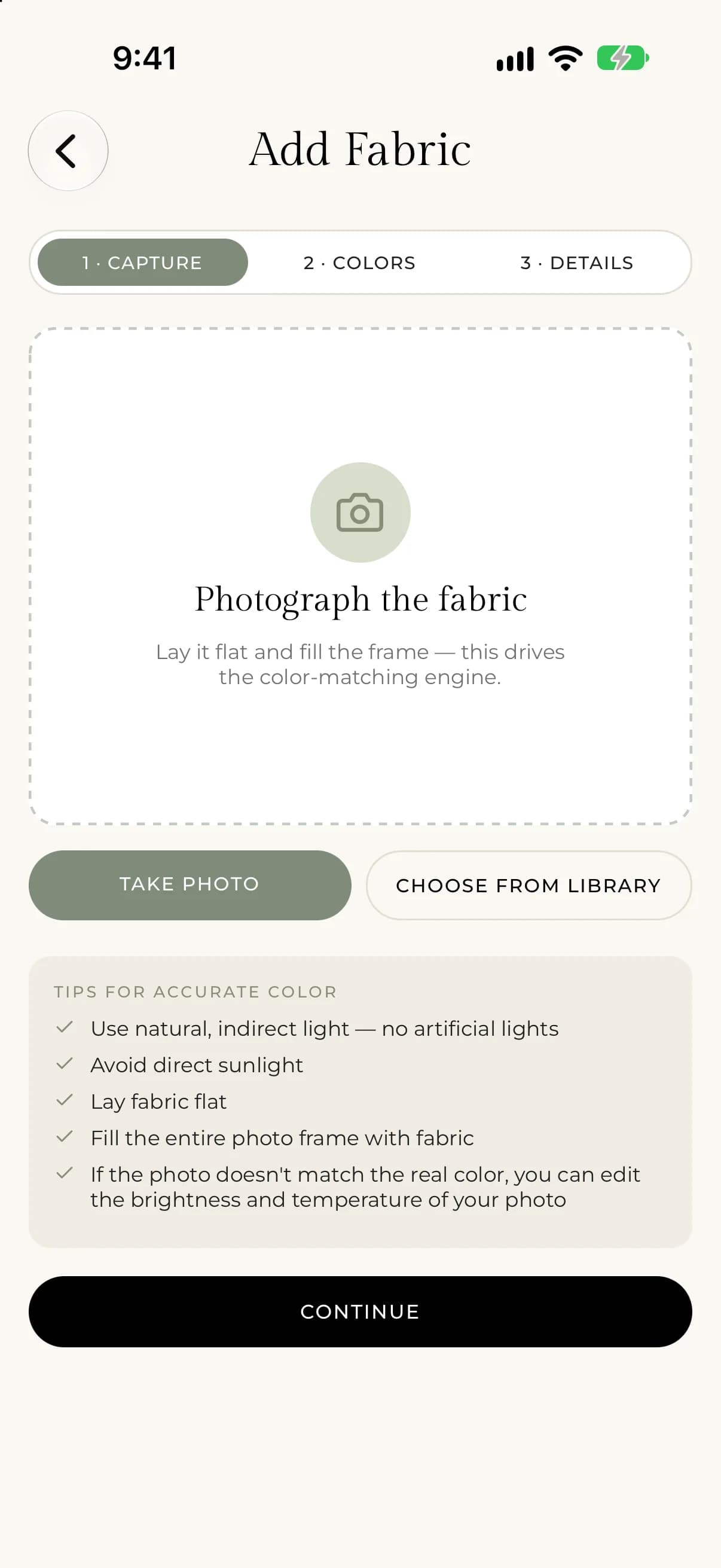
Haz una foto que se lea bien
La foto es la base de la coincidencia de colores, así que una buena imagen da mejores colores. La app te pide que extiendas la tela plana y llenes el encuadre.
Para usar otra imagen, toca Reemplazar foto.
Ponle nombre a tu tela y añade detalles
El único detalle obligatorio es el Nombre, por ejemplo "Estampado floral azul verdoso". Todo lo demás es opcional y hace que sea más fácil buscar en tu reserva más adelante.
- Tipo: Liso o Estampado. En un estampado también puedes definir la Escala del estampado (Pequeña, Media o Grande) y un Tema, como Floral o Geométrico.
- Tipo de tela, por ejemplo Algodón o Tejido plano / Lino. Elige Personalizado para escribir el tuyo.
- Fabricante, Colección y Diseñador.
- Prelavada.
- Cantidad: una cantidad y una unidad, como yardas o fat quarters. Todo lo que sea más pequeño que un fat quarter cuenta como retazo.
- Ancho y Ubicación de almacenamiento, por ejemplo "Caja 3, Estante B".
- Etiquetas personalizadas. Escribe una etiqueta y añádela.
Si algo sale mal
- Si ves "Necesitamos acceso a la cámara para fotografiar tu tela." o "Necesitamos acceso a tu biblioteca de fotos para elegir una foto de tela.", permite el acceso para My Quilts en los ajustes de tu teléfono y vuelve a intentarlo.
- Si ves "Añade una foto antes de continuar.", añade primero una foto.
- Si ves "La foto no se pudo subir. Inténtalo de nuevo.", toca Reintentar subida.
- En la web, las fotos deben ser JPEG, PNG, WebP o HEIC y no pesar más de 8 MB. Si no, verás "That photo is larger than 8MB. Try a smaller one." (Esa foto pesa más de 8 MB. Prueba con una más pequeña.) o "Ese tipo de archivo no es compatible. Usa una imagen JPEG, PNG, WebP o HEIC."
- Si ves "Ponle un nombre a esta tela antes de continuar.", escribe un Nombre.
- Si ves "No pudimos guardar esa tela. Inténtalo de nuevo.", revisa tu conexión y toca Guardar en la reserva otra vez.