
Combina un paquete con tu reserva
Mira cuáles de las telas que ya tienes se parecen a cada color de un paquete.
Actualizado el 16 nov 2026 · iPhone, Android y web · 3 min de lectura
Cuando tienes un paquete, My Quilts puede buscar en tu Reserva de telas las telas que se parecen a cada color. Úsalo para comprar primero en tu reserva antes de ir a una tienda.
Encuentra telas que combinan
- Genera un paquete. Consulta Genera un paquete de telas.
- En la pantalla de resultados, busca COMBINA CON TU RESERVA y toca Buscar telas en mi reserva.
- Espera a que termine Buscando telas en tu reserva….
En la web, la sección se llama Combina este paquete con tu reserva. Selecciona Buscar telas en mi reserva.
La combinación lee tu reserva y no cambia nada en ella. Mira toda tu reserva, no solo la primera página que ves en la pantalla de la reserva.
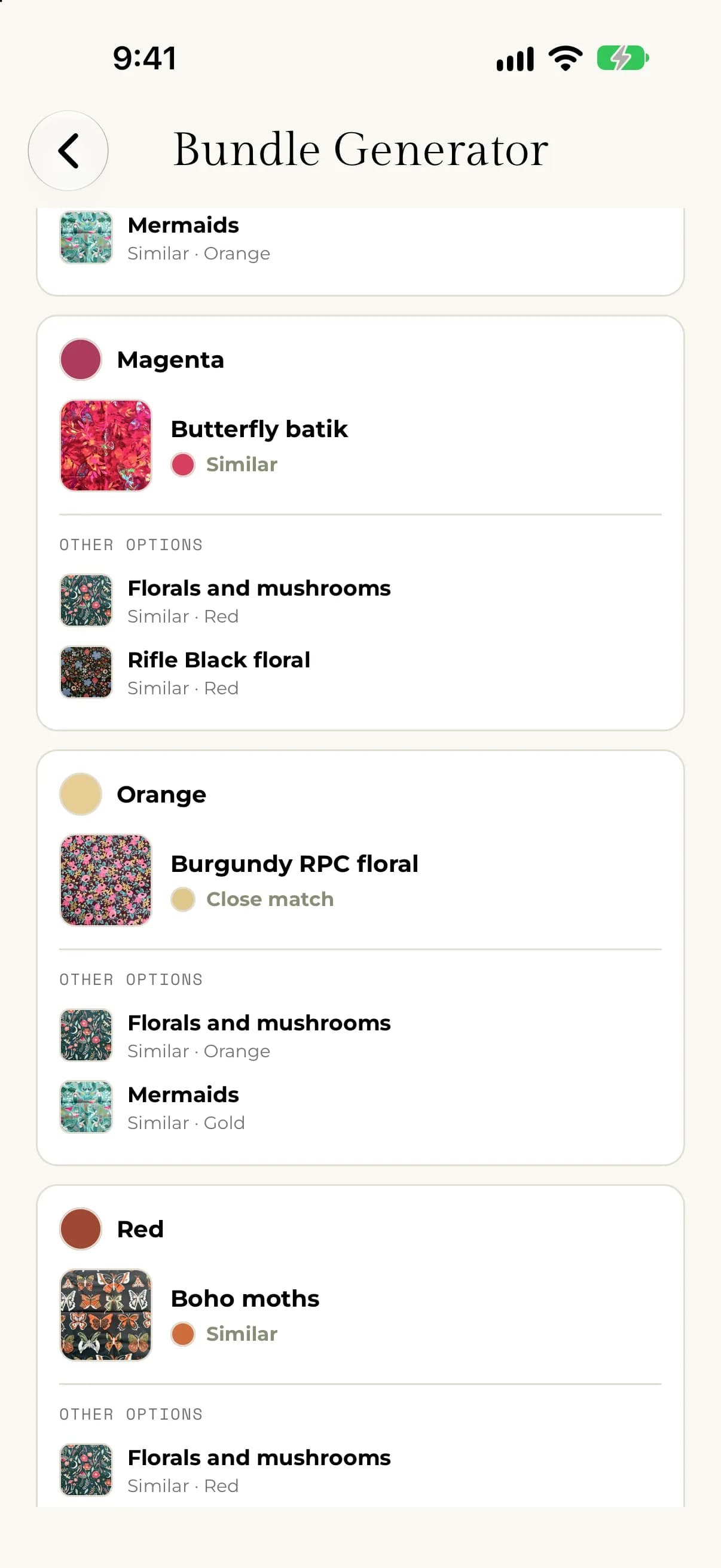
Cómo funciona la combinación
- Solo se combinan las telas que puedes usar. Una tela necesita tener algo de cantidad, así que se omiten las telas marcadas como agotadas. También necesita tener colores confirmados.
- Cada tela se compara por su color más cercano. Para cada color del paquete, My Quilts revisa todos los colores confirmados de una tela, dominante y de acento, y usa el más cercano al color del paquete.
- La cercanía sigue cómo se ven los colores a simple vista. La app compara los colores como los ve la gente, no por su código. Una tela se muestra como Muy parecido cuando es difícil distinguirla del color del paquete, y como Similar cuando es una alternativa cercana útil. Todo lo que queda más lejos se deja fuera en lugar de mostrarlo como una mala coincidencia.
- Los colores dominantes desempatan. Una tela cuyo color dominante coincide queda un poco por delante de otra que solo coincide por un color de acento.
- Se prefieren telas distintas. La app intenta no sugerir la misma tela para todos los colores del paquete, para que veas variedad en tu reserva.
- La tela con la que empezaste va primero. Si empezaste con una tela de tu reserva, se elige para el primer color del paquete siempre que se parezca lo suficiente.
Lee los resultados
Para cada color del paquete ves la mejor coincidencia: el nombre de la tela, el color de esa tela que coincidió y Muy parecido o Similar. Toca una de las telas de OTRAS OPCIONES para mostrarla en su lugar. Ves hasta tres telas por cada color del paquete. Cambiar la coincidencia que se muestra es solo para tu planificación y no cambia tu reserva.
En la web, las otras telas aparecen en Alternativas, y elegir una es solo de lectura.
Si algo sale mal
- Si ves "Tu reserva de telas está vacía", añade telas primero. Consulta Añade una tela con una foto.
- Si ves "No hay telas listas para combinar", solo se pueden combinar las telas con existencias y colores confirmados. Actualiza la cantidad de una tela o confirma sus colores y luego toca Actualizar coincidencias de telas.
- Si ves "No hay coincidencias cercanas en tu reserva", prueba con otro esquema u otro color inicial. También verás "No hay una coincidencia cercana en tu reserva para" un color cuando solo algunos de los colores del paquete tienen coincidencia.
- Si ves "No pudimos cargar tu reserva de telas.", toca Intentar de nuevo.