
Edita o elimina una tela
Cambia los detalles o la cantidad de una tela, márcala como agotada o elimínala.
Actualizado el 16 nov 2026 · iPhone, Android y web · 2 min de lectura
Abre cualquier tela de tu reserva para ver su foto, sus colores, su cantidad y sus detalles. Desde ahí puedes actualizarla a medida que la usas, marcarla como agotada o eliminarla.
Abre una tela
En Reserva de telas, toca una tela. La página muestra sus colores confirmados, cuánta cantidad hay En la reserva, su tipo de tela, escala y tema, dónde se guarda y sus etiquetas.
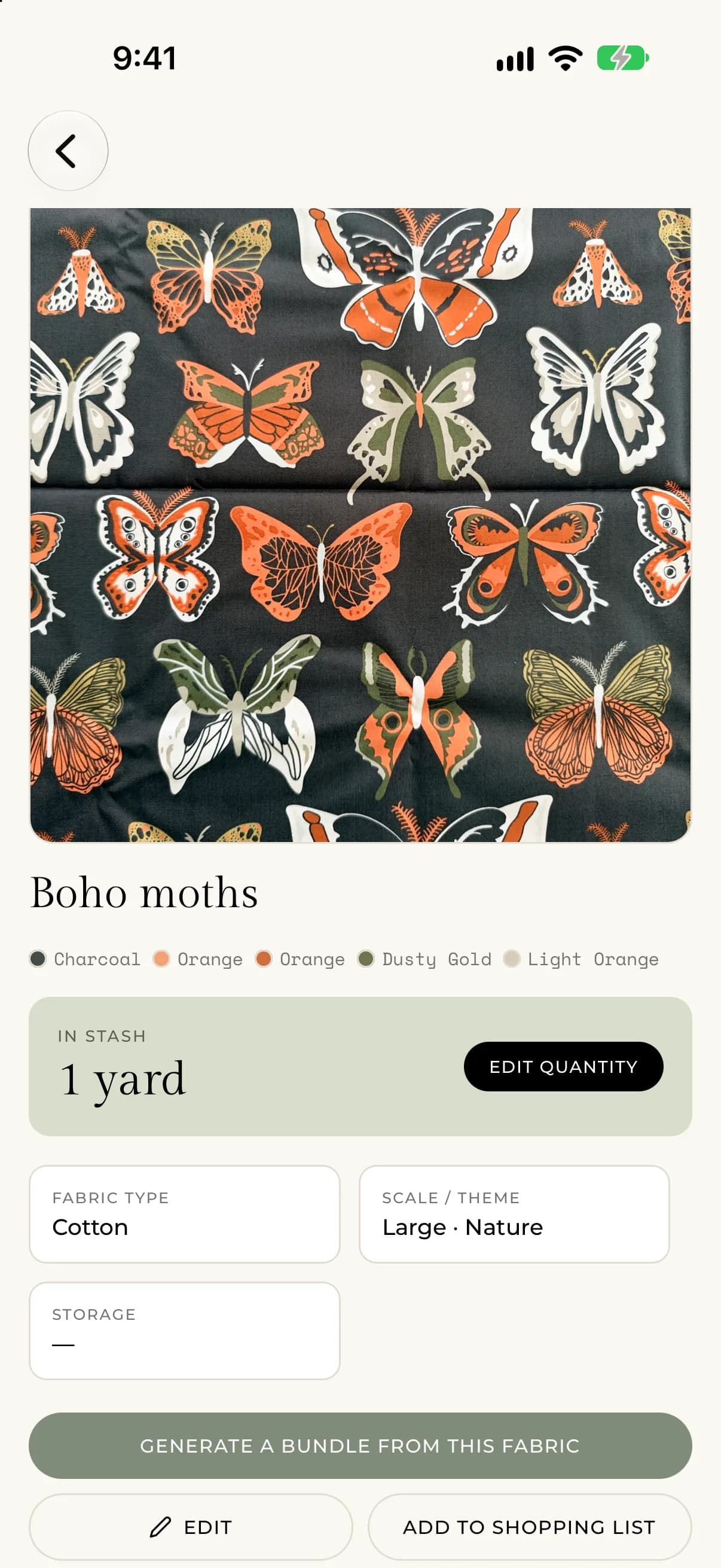
Edita una tela
- Abre la tela y toca Editar.
- Cambia cualquier detalle. La pantalla de edición se abre en el paso 3 · Detalles, y en iPhone y Android puedes pasar a 2 · Colores o 1 · Captura para cambiar los colores o la foto. En la web, todo está en una sola página.
- Toca Guardar cambios.
Para actualizar solo la cantidad, toca Editar cantidad.
Marca una tela como agotada
Cuando hayas usado lo último de una tela, toca Marcar como agotada. Se queda en tu reserva con la etiqueta Agotada, así conservas un registro. Si encuentras más, edita la cantidad para que sea mayor que cero y la etiqueta desaparece.
Añade una tela a tu lista de compras
Toca Añadir a la lista de compras para poner la tela en tu lista. En la web el botón dice Añadir a la lista. Consulta Arma tu lista de compras.
Elimina una tela
- Abre la tela.
- Toca Eliminar tela.
- Confirma tocando Eliminar.
Verás "¿Eliminar esta tela?" y un mensaje que explica que se eliminan la tela y sus fotos de tu reserva y que no se puede deshacer. Al eliminar también se borran las fotos. Toca Cancelar para conservarla.
Si algo sale mal
- Si ves "No pudimos actualizar esa tela. Inténtalo de nuevo.", revisa tu conexión y guarda otra vez.
- Si ves "No pudimos cambiar el estado de esa tela. Inténtalo de nuevo.", vuelve a tocar Marcar como agotada.
- Si ves "No pudimos eliminar esa tela. Inténtalo de nuevo.", revisa tu conexión y vuelve a intentarlo.