
Einen Stoff bearbeiten oder entfernen
Ändere die Details oder die Menge eines Stoffs, markiere ihn als aufgebraucht oder lösche ihn.
Aktualisiert am 16.11.2026 · iPhone, Android und Web · 2 Min. Lesezeit
Öffne einen beliebigen Stoff in deinem Vorrat, um sein Foto, seine Farben, die Menge und die Details zu sehen. Von dort aus kannst du ihn aktualisieren, während du ihn verbrauchst, als aufgebraucht markieren oder löschen.
Einen Stoff öffnen
Tippe im Stoffvorrat auf einen Stoff. Die Seite zeigt seine bestätigten Farben, wie viel Im Vorrat ist, seine Stoffart, Größe und sein Motiv, wo er gelagert wird und seine Tags.
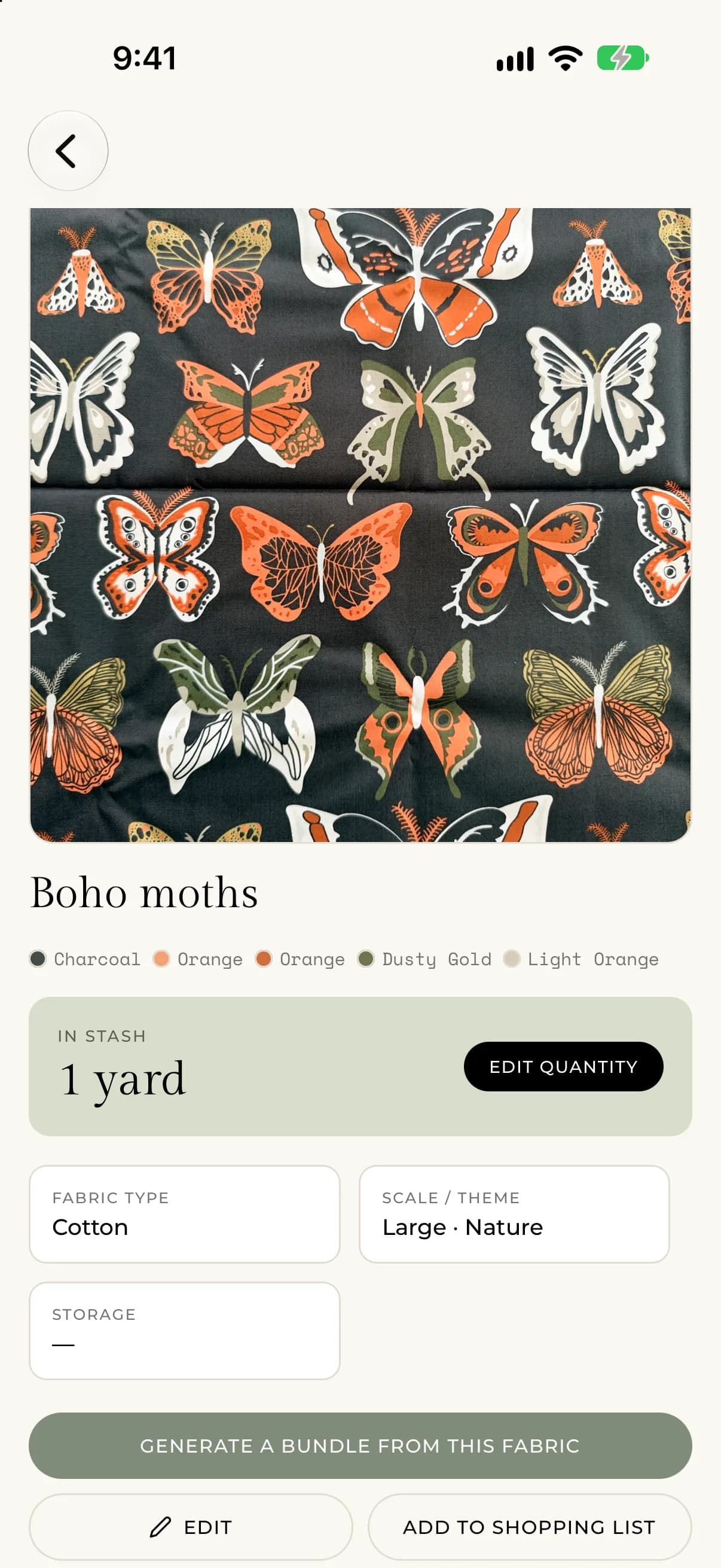
Einen Stoff bearbeiten
- Öffne den Stoff und tippe auf Bearbeiten.
- Ändere ein beliebiges Detail. Der Bearbeitungsbildschirm öffnet sich im Schritt 3 · Details, und auf iPhone und Android kannst du zu 2 · Farben oder 1 · Aufnehmen wechseln, um die Farben oder das Foto zu ändern. Im Web ist alles auf einer Seite.
- Tippe auf Änderungen speichern.
Um nur die Menge zu aktualisieren, tippe auf Menge bearbeiten.
Einen Stoff als aufgebraucht markieren
Wenn du den letzten Rest eines Stoffs verbraucht hast, tippe auf Als aufgebraucht markieren. Er bleibt mit dem Label Aufgebraucht in deinem Vorrat, damit du eine Aufzeichnung behältst. Wenn du mehr findest, bearbeite die Menge, sodass sie über null liegt, dann verschwindet das Label.
Einen Stoff zu deiner Einkaufsliste hinzufügen
Tippe auf Zur Einkaufsliste hinzufügen, um den Stoff auf deine Liste zu setzen. Im Web steht auf dem Button Zur Einkaufsliste hinzufügen. Lies dazu Deine Einkaufsliste zusammenstellen.
Einen Stoff löschen
- Öffne den Stoff.
- Tippe auf Stoff löschen.
- Bestätige mit einem Tipp auf Löschen.
Du siehst „Diesen Stoff löschen?“ und eine Meldung, dass der Stoff und seine Fotos aus deinem Vorrat entfernt werden und das nicht rückgängig gemacht werden kann. Beim Löschen werden auch die Fotos entfernt. Tippe auf Abbrechen, um ihn zu behalten.
Wenn etwas nicht klappt
- Wenn du „Der Stoff konnte nicht aktualisiert werden. Bitte versuche es erneut.“ siehst, prüfe deine Verbindung und speichere noch einmal.
- Wenn du „Der Status dieses Stoffs konnte nicht geändert werden. Bitte versuche es erneut.“ siehst, versuche Als aufgebraucht markieren noch einmal.
- Wenn du „Der Stoff konnte nicht gelöscht werden. Bitte versuche es erneut.“ siehst, prüfe deine Verbindung und versuche es noch einmal.