
Sigue la etapa y las fechas de tu proyecto
Anota cuánto ha avanzado un quilt y cuándo lo empezaste y lo terminaste.
Actualizado el 16 nov 2026 · iPhone, Android y web · 2 min de lectura
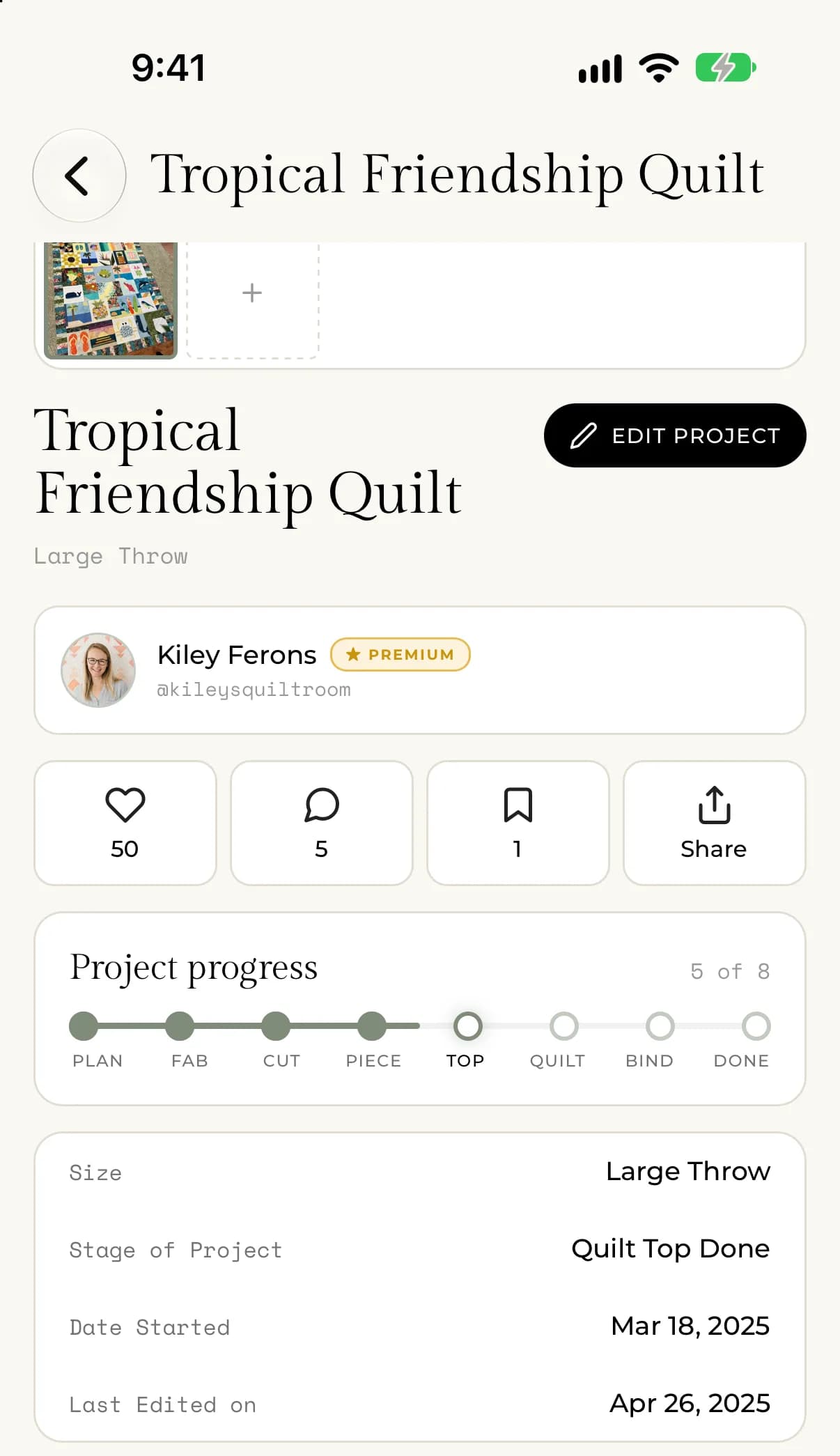
Define una etapa en cada proyecto para mostrar en qué punto del proceso está. La página de tu proyecto muestra una barra de progreso, y Mis proyectos cuenta los quilts que has completado.
Define la etapa
- Abre el proyecto y toca Editar proyecto.
- Busca Etapa del proyecto y toca el menú.
- Elige una etapa.
- Toca Guardar.
En un proyecto nuevo, la etapa empieza en Started (iniciado).
- Abre el proyecto y selecciona Editar proyecto.
- En Stage of Project (etapa del proyecto), selecciona una etapa. Selecciónala otra vez para quitarla.
- Selecciona Guardar.
Las etapas, en orden, son (la app las muestra en inglés): Started (iniciado), Fabric Chosen & Acquired (telas elegidas y compradas), Pieces Cut (piezas cortadas), Blocks Made (bloques hechos), Rows Assembled (filas ensambladas), Quilt Top Done (top terminado), Backing Ready (forro listo), Binding Made (ribete hecho), Quilted (acolchado), Quilt Bound (quilt con ribete) y Completed (completado).
Define las fechas
Usa Fecha de inicio y Fecha de finalización para anotar cuándo empezaste y terminaste. Se muestran en la página del proyecto. Poner una fecha de finalización no cambia la etapa, así que cuando termines el quilt elige también Completed como etapa.
Dónde se muestra la etapa
- En la página del proyecto, la tarjeta Progreso muestra cuánto ha avanzado el quilt.
- En Mis proyectos, el recuento de Completados y los filtros Completado y En progreso usan la etapa. Un proyecto cuenta como completado cuando su etapa es Completed.
Para encontrar proyectos por etapa, consulta Filtra y ordena Mis proyectos.