
Proyectos
Crea un proyecto de quilt
Empieza un proyecto con fotos y detalles y guárdalo en Mis proyectos.
Actualizado el 16 nov 2026 · iPhone, Android y web · 2 min de lectura
Mostrar los pasos para
Un proyecto es el lugar donde guardas las fotos, los detalles y las notas de un quilt. Solo el nombre es obligatorio, así que puedes empezar con lo básico y añadir más después.
Empieza un proyecto
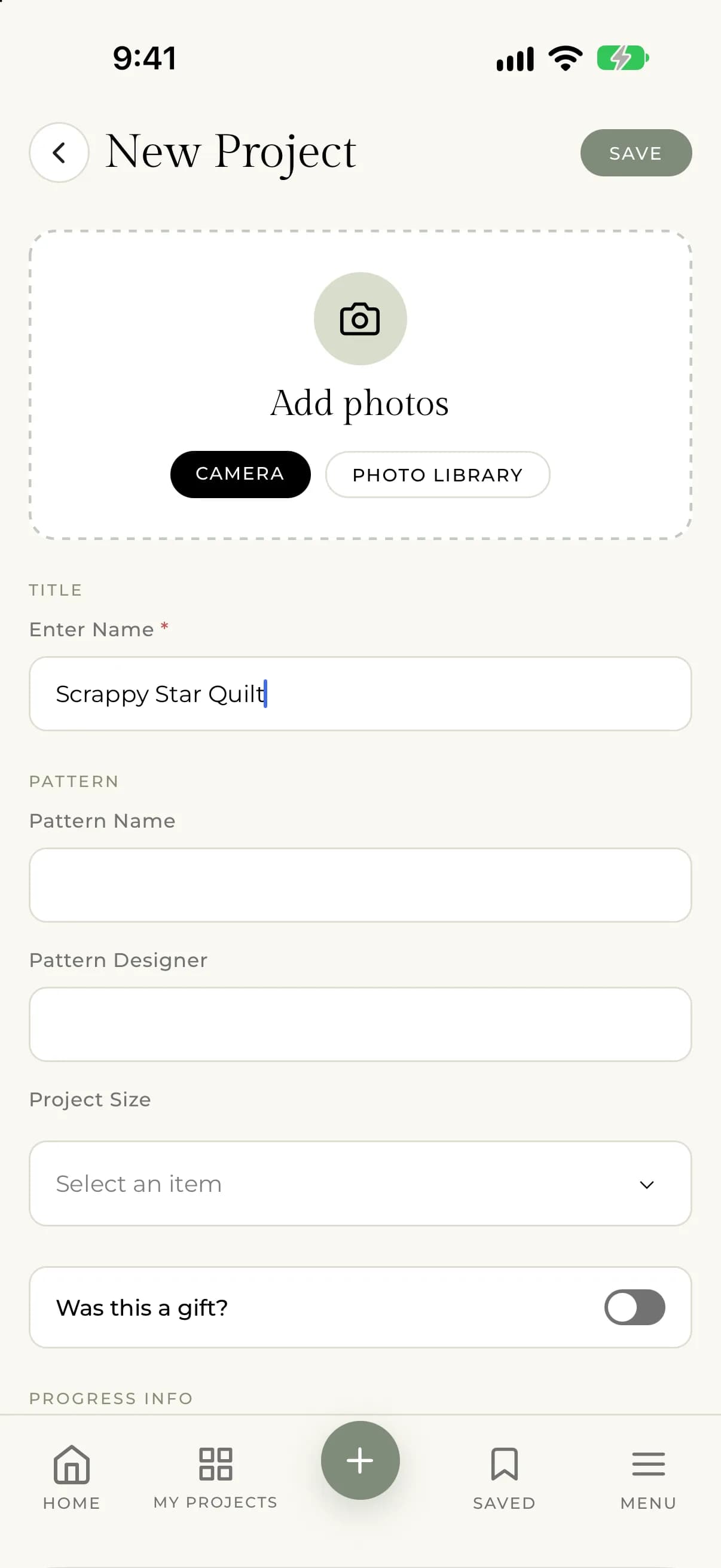
- Toca el botón + del centro de la barra inferior.
- En Agregar fotos, toca Cámara para hacer una foto o Biblioteca de fotos para elegir fotos que ya tienes. Puedes saltarte las fotos y añadirlas después.
- Escribe un nombre en Ingresar nombre. Es el único campo obligatorio.
- Rellena lo demás que quieras. Todas las secciones son opcionales: patrón, información del progreso, entrada del diario y etiquetas.
- Revisa la sección Privacidad. Hacer público el proyecto controla si otras quilters pueden ver el proyecto en Descubrir.
- Toca Guardar, arriba.
Verás "¡Su proyecto se guardó exitosamente!" y llegarás a Mis proyectos.
- Selecciona Nuevo proyecto en la parte superior de la página.
- Añade fotos arrastrándolas al área de fotos o seleccionando explorar archivos.
- Escribe un nombre en Nombre del proyecto. Es el único campo obligatorio.
- Rellena los demás detalles que quieras.
- Elige cómo guardar: selecciona Crear proyecto para publicarlo, o Guardar borrador para mantenerlo privado mientras lo terminas.
Un proyecto guardado como borrador es privado. Cuando lo guardas, vas a la página del proyecto.
Lo que puedes añadir
- Fotos. Consulta Añade y gestiona las fotos de un proyecto.
- Etapa y fechas. Consulta Sigue la etapa y las fechas de tu proyecto.
- Detalles del patrón, las telas y el acolchado. Consulta Anota los detalles del patrón, las telas y el acolchado.
- Una entrada del diario. Consulta Lleva el diario de un proyecto.
Si algo sale mal
- Si ves "There was an unexpected error while saving your project. Please try again." (Ocurrió un error inesperado al guardar tu proyecto. Inténtalo de nuevo.), revisa tu conexión y guarda otra vez. Si sigue pasando, escribe a support@myquilts.app.
- Si ves "Ocurrió un error al procesar una de sus imágenes. El proyecto se ha guardado, pero es posible que necesite intentar subir la imagen nuevamente.", abre el proyecto, elige Editar proyecto y vuelve a añadir la foto.