
Filtra y ordena Mis proyectos
Busca, filtra y ordena tus proyectos para encontrar un quilt enseguida.
Actualizado el 16 nov 2026 · iPhone, Android y web · 3 min de lectura
Mis proyectos enumera todos los quilts que has creado. Usa la búsqueda, los filtros y el orden para acotar la lista, y cambia entre cuadrícula y lista.
Busca por nombre
Escribe en el cuadro Buscar proyectos de la parte superior. En el teléfono busca entre los nombres de los proyectos. En la web también busca entre etiquetas, notas del diario y nombres de patrones.
Muestra los quilts terminados o en curso
Toca Todo, Completado o En progreso debajo del cuadro de búsqueda. Un proyecto cuenta como terminado cuando su etapa es Completed. Consulta Sigue la etapa y las fechas de tu proyecto.
Filtra por detalles
- Toca el icono de filtros, en el extremo derecho del cuadro de búsqueda.
- Elige una Finalización del proyecto o una Stage of Project (etapa del proyecto), o escribe en cualquiera de los campos: Project Name (nombre del proyecto), Pattern Name (nombre del patrón), Pattern Designer (diseñador del patrón), Digital Pattern (patrón digital), Digital Pattern Designer (diseñador del patrón digital), Fabric Line (colección de telas), Quilted By (quilteado por), Type of Quilting (tipo de quilting) y Gifted To (regalado a).
- Para filtrar por etiqueta, escribe una etiqueta en Tags (etiquetas) y pulsa intro.
- Toca Apply Filters (aplicar filtros).
Tus filtros aparecen como pastillas encima de la lista. Toca la x de una pastilla para quitarla, o toca Clear Filters (limpiar filtros) para empezar de nuevo. El número que hay encima de la lista indica cuántos proyectos coinciden.
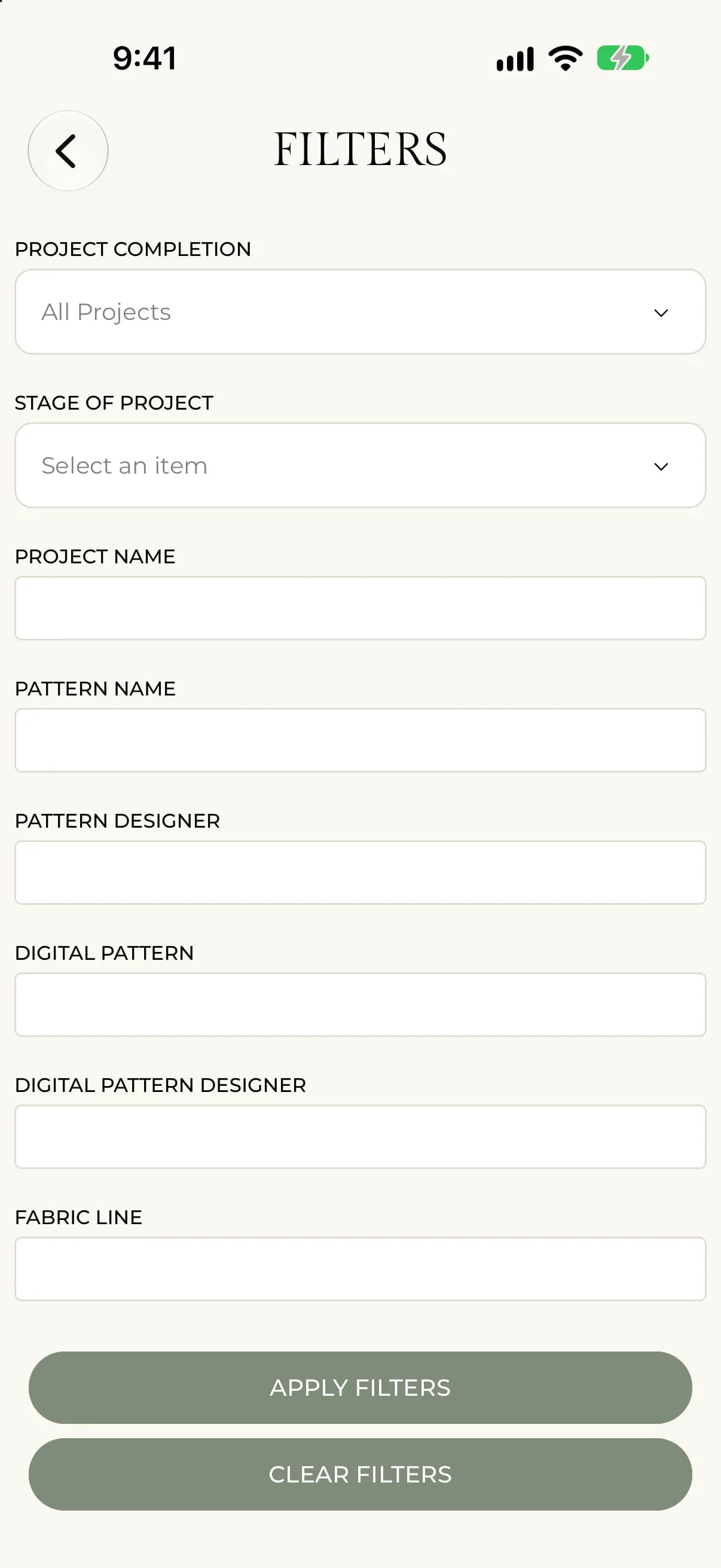
- Selecciona FILTROS junto al cuadro de búsqueda.
- Elige una Finalización del proyecto, una Stage of Project (etapa del proyecto) o un Tamaño del proyecto, o escribe en cualquiera de los campos de texto, como Pattern Name (nombre del patrón), Fabric Line (colección de telas) o Gifted To (regalado a).
- Añade etiquetas en Tags si quieres.
- Selecciona Apply Filters (aplicar filtros).
Tus filtros aparecen como pastillas encima de la lista. Selecciona la x de una pastilla para quitarla, o Clear Filters (limpiar filtros) para empezar de nuevo.
Ordena
Toca Ordenar y elige una opción. Una marca de verificación indica la actual. Tus filtros y tu orden se recuerdan la próxima vez que abras la app.
Abre el menú Sort by (ordenar por) y elige una opción. Empieza en Última actualización: Nuevo a antiguo.
Las opciones son Etapa: A-Z, Etapa: Z-A, Creado: Antiguo a nuevo, Creado: Nuevo a antiguo, Última actualización: Antiguo a nuevo, Última actualización: Nuevo a antiguo, Nombre del proyecto: A-Z y Nombre del proyecto: Z-A.
Vistas de cuadrícula y de lista
Usa los botones de cuadrícula y de lista junto al botón de ordenar para cambiar cómo se muestran los proyectos. La web también tiene una vista de tablero.
Si algo sale mal
Si no aparece ningún proyecto, puede que un filtro los esté ocultando. Busca pastillas encima de la lista y toca Clear Filters (limpiar filtros). Si ves "Ningún proyecto coincide con tu búsqueda.", cambia o borra tu búsqueda.