
Añade y gestiona las fotos de un proyecto
Añade fotos a un proyecto, elige la foto de portada y elimina las que ya no quieras.
Actualizado el 16 nov 2026 · iPhone, Android y web · 2 min de lectura
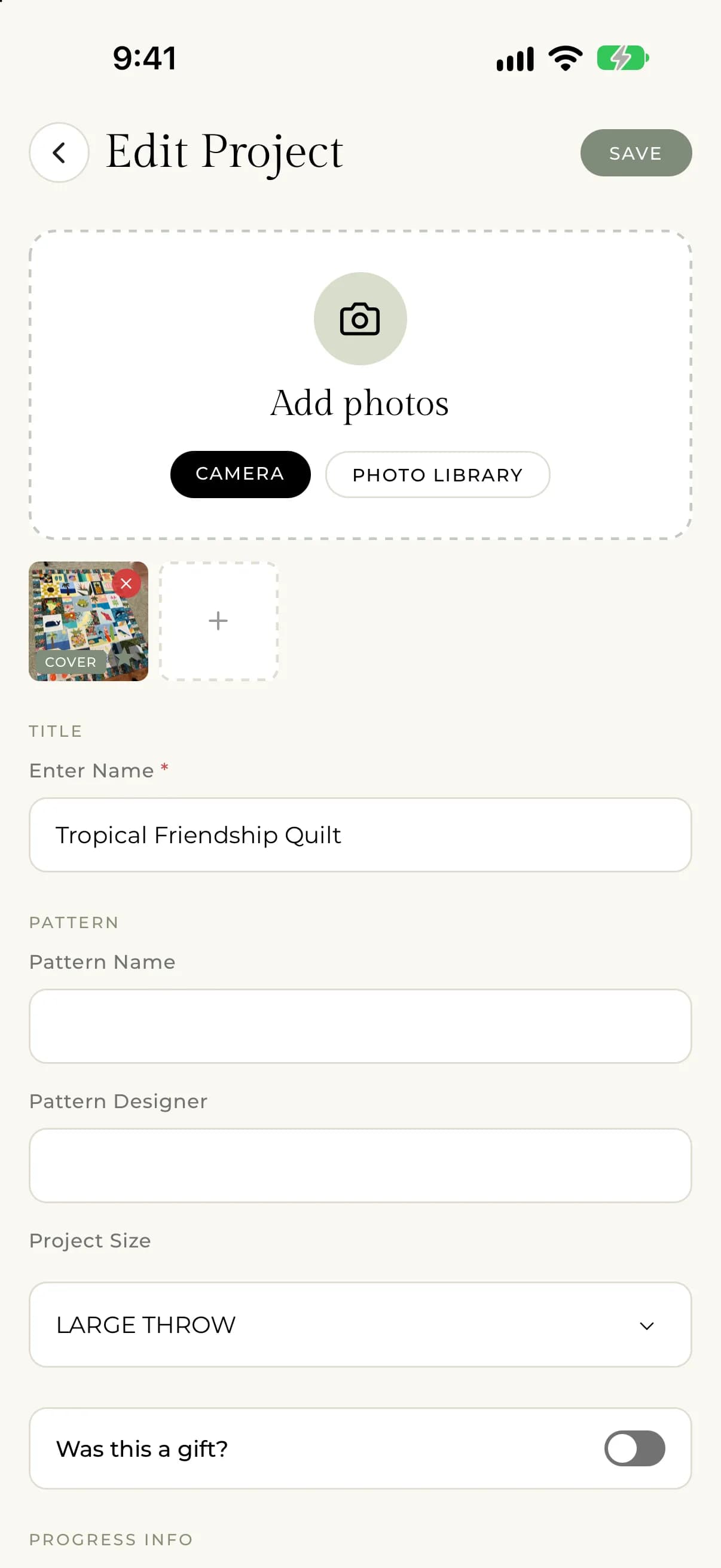
Las fotos muestran tu quilt en Mis proyectos, en el feed y en la página del proyecto. La primera foto que añades se convierte en la portada, y puedes cambiarla cuando quieras.
Añade fotos
- Abre el proyecto y toca Editar proyecto, o empieza un proyecto nuevo con el botón +.
- En Agregar fotos, toca Cámara para hacer una foto o Biblioteca de fotos para elegir una o varias.
- Toca Guardar.
Para añadir más después, toca el recuadro + que está al final de las miniaturas, aquí o en la página del proyecto.
Si tocas Cámara y ves "Esta aplicación necesita acceso a su cámara para tomar fotos. Por favor, habilite el acceso a la cámara en su configuración.", permite el acceso a la cámara para My Quilts en los ajustes de tu teléfono y vuelve a intentarlo.
- Abre el proyecto y selecciona Editar proyecto, o selecciona Nuevo proyecto.
- Arrastra las fotos al área de fotos, selecciona explorar archivos o pega una imagen desde el portapapeles.
- Selecciona Guardar (o Crear proyecto en un proyecto nuevo).
Para añadir más, selecciona Agregar más fotos. La página indica que puedes añadir hasta 20 imágenes y que las miniaturas para el feed se crean por ti.
Elige la foto de portada
La portada es la foto que la gente ve primero. Se marca como Portada en el teléfono y como Principal en la web.
Toca la estrella de la miniatura que quieras. En un proyecto que ya existe verás "Imagen principal establecida".
Selecciona Establecer como foto de portada en la miniatura que quieras.
Elimina una foto
Toca la x pequeña de una miniatura. En un proyecto que ya guardaste, la foto se elimina de inmediato.
Selecciona Eliminar imagen en la miniatura y luego Guardar. La foto se elimina al guardar.
Si algo sale mal
- Se omiten las fotos de más de 20 MB. En el teléfono verás "Some photos exceed the 20MB limit and were skipped." (Algunas fotos superan el límite de 20 MB y se omitieron.) En la web, el error indica el nombre del archivo.
- Si una foto no se sube, el proyecto se guarda igualmente. Abre Editar proyecto y vuelve a añadir la foto.
- Si las fotos se ven rotas, consulta Las fotos no se suben o se ven rotas.