
Mijn projecten filteren en sorteren
Zoek, filter en sorteer je projecten om snel een quilt te vinden.
Bijgewerkt op 16 nov 2026 · iPhone, Android en web · 3 min leestijd
Mijn projecten toont elke quilt die je hebt gemaakt. Gebruik zoeken, filters en sorteren om de lijst in te perken en wissel tussen een raster en een lijst.
Zoeken op naam
Typ in het vak Projecten zoeken bovenaan. Op je telefoon vindt het projectnamen. Op het web vindt het ook tags, dagboeknotities en patroonnamen.
Voltooide of lopende quilts tonen
Tik onder het zoekvak op Alles, Voltooid of In uitvoering. Een project telt als voltooid als de fase Voltooid is. Zie De fase en data van je project bijhouden.
Filteren op details
- Tik op het filterpictogram aan het rechteruiteinde van het zoekvak.
- Kies een Projectvoltooiing of Stage of Project (Projectfase), of typ in een van de velden: Project Name (Projectnaam), Pattern Name (Patroonnaam), Pattern Designer (Patroonontwerper), Digital Pattern (Digitaal patroon), Digital Pattern Designer (Digitaal patroonontwerper), Fabric Line (Stoffenlijn), Quilted By (Gequilt door), Type of Quilting (Type quilting) en Gifted To (Cadeau gegeven aan).
- Om op tag te filteren typ je een tag in Tags en druk je op Enter.
- Tik op Apply Filters (Filters toepassen).
Je filters verschijnen als chips boven de lijst. Tik op de x op een chip om hem te verwijderen, of tik op Clear Filters (Filters wissen) om opnieuw te beginnen. Het aantal boven de lijst toont hoeveel projecten overeenkomen.
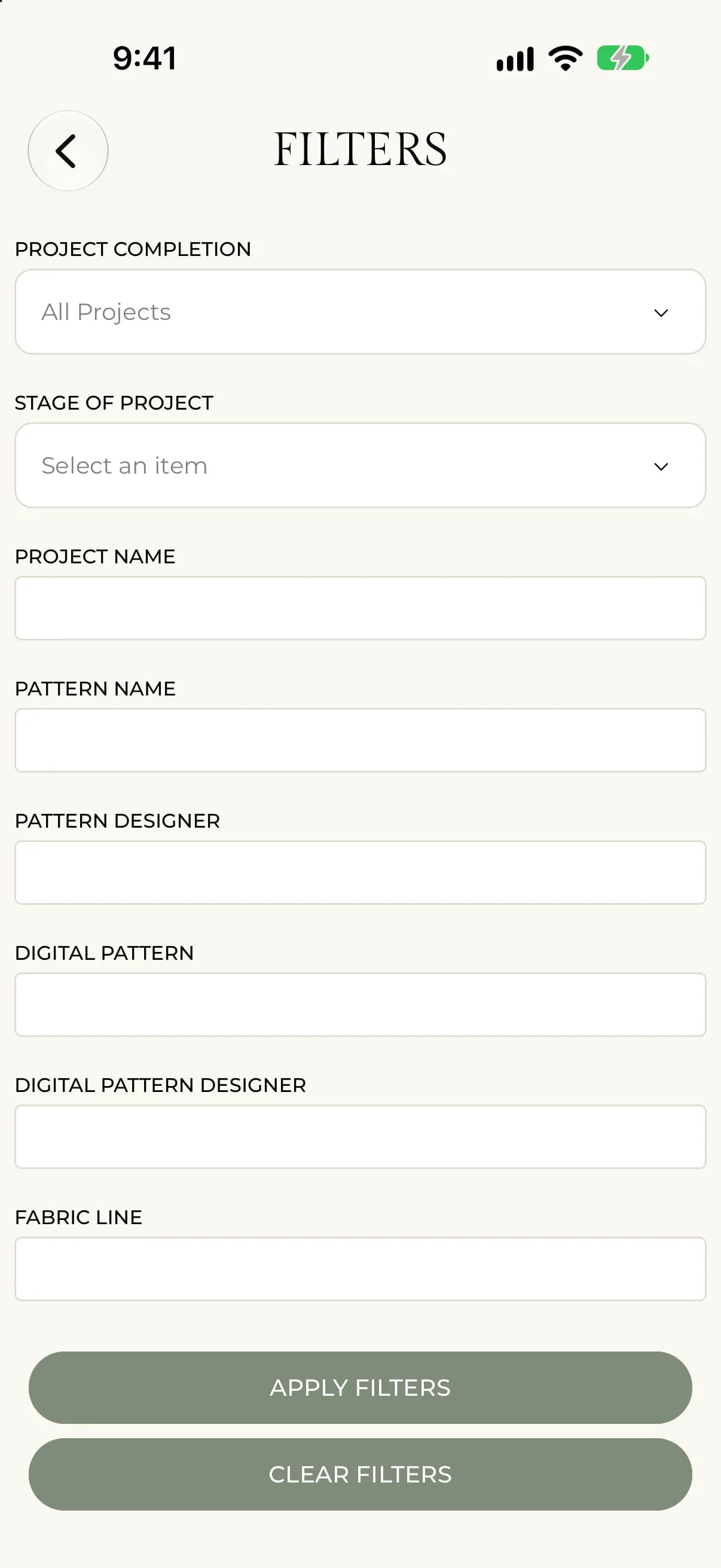
- Selecteer FILTERS naast het zoekvak.
- Kies een Projectvoltooiing, Stage of Project (Projectfase) of Projectgrootte, of typ in een van de tekstvelden, zoals Pattern Name (Patroonnaam), Fabric Line (Stoffenlijn) of Gifted To (Cadeau gegeven aan).
- Voeg eventueel tags toe in Tags.
- Selecteer Apply Filters (Filters toepassen).
Je filters verschijnen als chips boven de lijst. Selecteer de x op een chip om hem te verwijderen, of Clear Filters om opnieuw te beginnen.
Sorteren
Tik op Sorteren en kies een optie. Een vinkje toont de huidige. Je filters en sorteervolgorde worden onthouden als je de app de volgende keer opent.
Open het menu Sort by (Sorteren op) en kies een optie. Het begint op Last Updated: New to Old (Laatst bijgewerkt: Nieuw naar oud).
De opties zijn Fase: A-Z, Fase: Z-A, Gemaakt: Oud naar nieuw, Gemaakt: Nieuw naar oud, Laatst bijgewerkt: Oud naar nieuw, Laatst bijgewerkt: Nieuw naar oud, Projectnaam: A-Z en Projectnaam: Z-A.
Rasterweergave en lijstweergave
Gebruik de raster- en lijstknoppen naast de sorteerknop om te wijzigen hoe projecten worden getoond. Het web heeft ook een bordweergave.
Als er iets misgaat
Verschijnen er geen projecten, dan verbergt een filter ze misschien. Zoek naar chips boven de lijst en tik op Filters wissen. Zie je "Geen projecten komen overeen met uw zoekopdracht.", wijzig of wis dan je zoekopdracht.