
Een project bewerken of verwijderen
Wijzig de foto's en details van een project op elk moment, of verwijder het uit de app.
Bijgewerkt op 16 nov 2026 · iPhone, Android en web · 2 min leestijd
Je kunt alles aan een project wijzigen nadat je het hebt opgeslagen. Verwijderen kan in de mobiele app.
Een project bewerken
- Open Mijn projecten en tik op het project.
- Tik op Project bewerken.
- Wijzig wat je nodig hebt. Het formulier is hetzelfde als toen je het project aanmaakte.
- Tik op Opslaan.
Selecteer op het web het project in Mijn projecten, selecteer Project bewerken en daarna Opslaan.
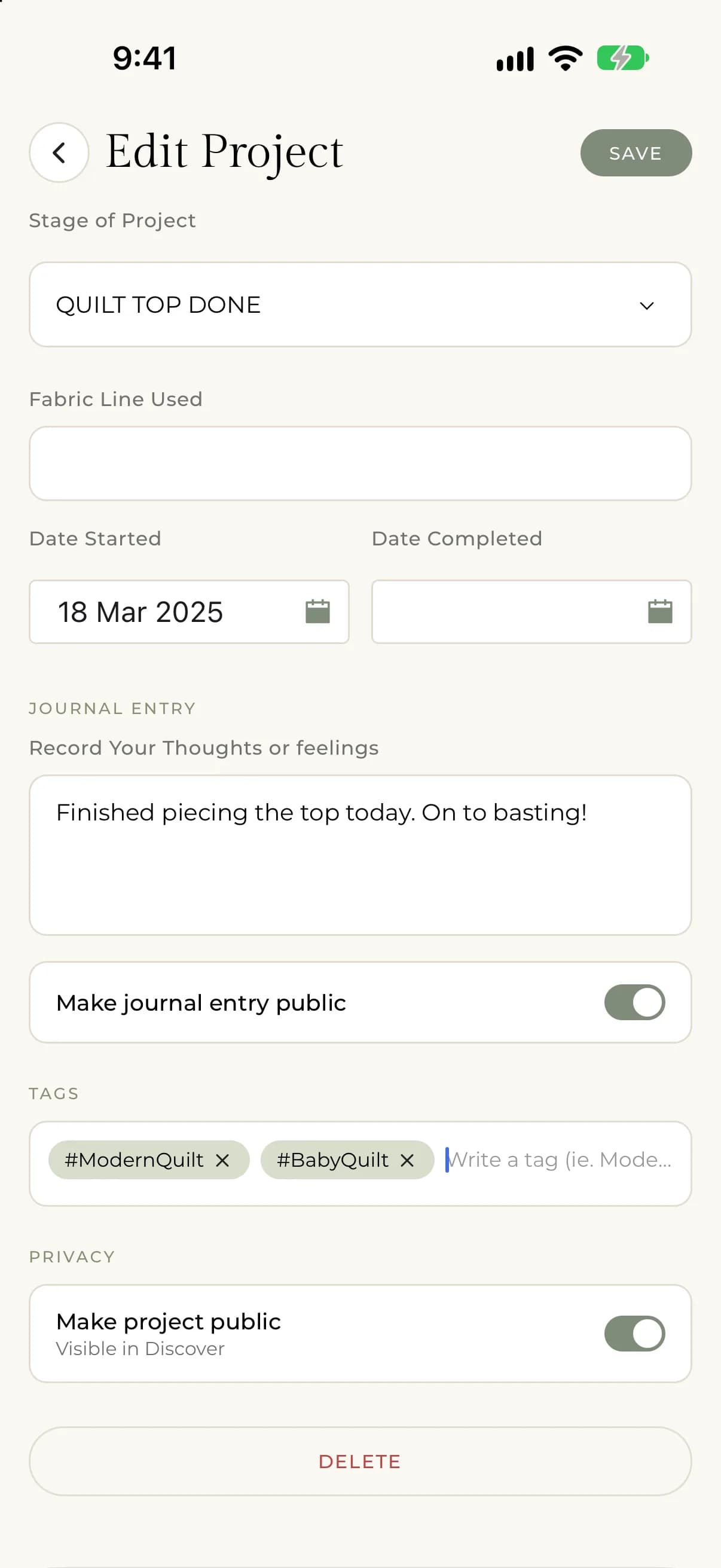
Alleen jij kunt je projecten bewerken. Andere mensen zien de knop Project bewerken niet.
Een project verwijderen
- Open het project en tik op Project bewerken.
- Scrol naar beneden en tik op Verwijderen.
- Tik bij "Weet u het zeker?" op Verwijderen om te bevestigen.
Je ziet "Weet u zeker dat u dit project wilt verwijderen? Als u het verwijdert, kunt u het niet herstellen". Bij het verwijderen gaan het project en de foto's weg, en dat kan niet ongedaan worden gemaakt.
Je kunt een project niet op het web verwijderen. Open de My Quilts-app op je iPhone of Android-telefoon en verwijder het daar. Wil je het alleen verbergen, dan kun je het ook privé maken. Zie Een project openbaar of privé maken.
Wil je eerst een kopie? Zie Je projecten exporteren.
Als er iets misgaat
Wil een foto niet uploaden terwijl je bewerkt, dan worden de rest van je wijzigingen toch opgeslagen. Open Project bewerken opnieuw en voeg de foto toe.