
Projectfoto’s toevoegen en beheren
Voeg foto's aan een project toe, kies de omslagfoto en verwijder foto's die je niet meer wilt.
Bijgewerkt op 16 nov 2026 · iPhone, Android en web · 2 min leestijd
Foto's tonen je quilt in Mijn projecten, in de feed en op de projectpagina. De eerste foto die je toevoegt wordt de omslag, en die kun je op elk moment wijzigen.
Foto's toevoegen
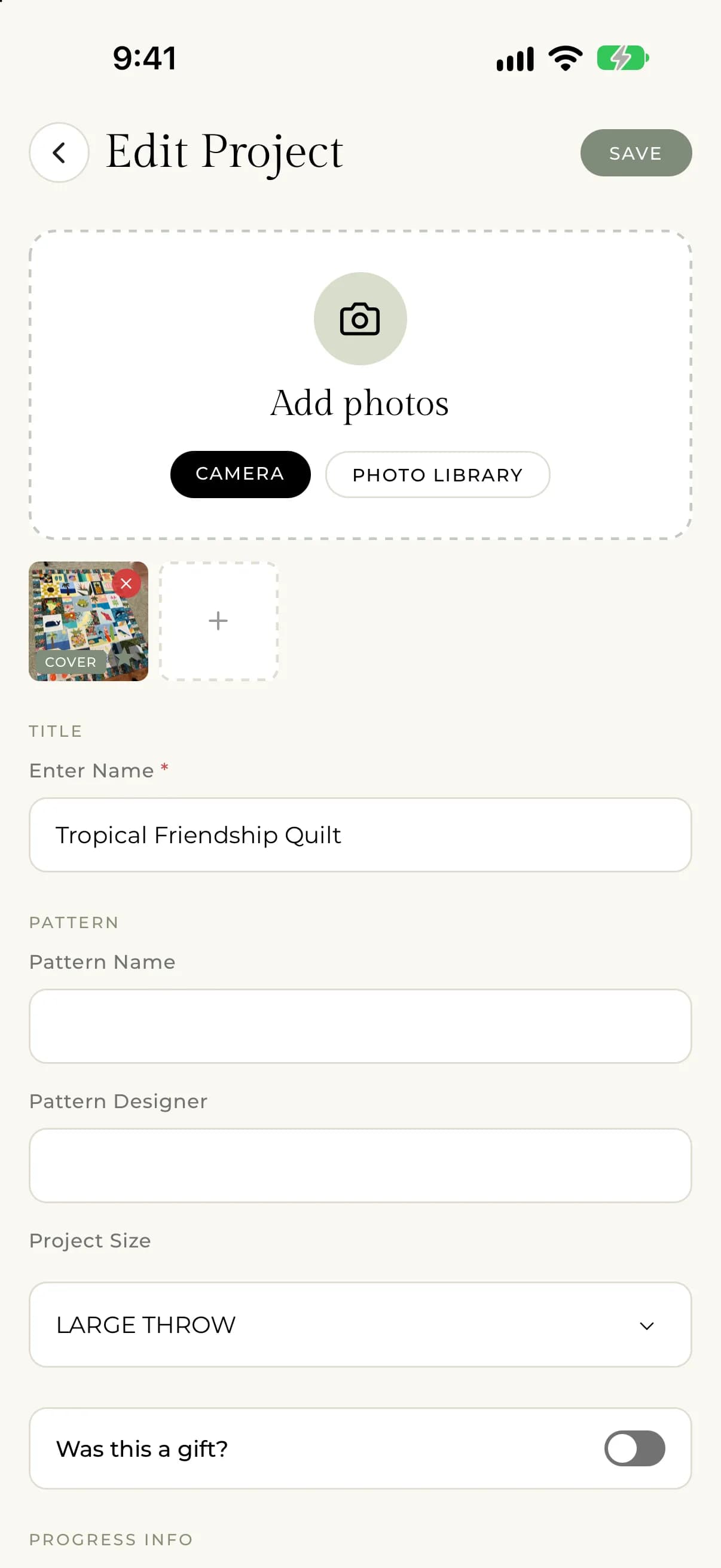
- Open het project en tik op Project bewerken, of begin een nieuw project met de knop +.
- Tik onder Foto's toevoegen op Camera om een foto te maken of op Fotobibliotheek om er een of meer te kiezen.
- Tik op Opslaan.
Om later meer toe te voegen tik je op de tegel + aan het eind van de miniaturen, hier of op de projectpagina.
Tik je op Camera en zie je "Deze app heeft toegang tot uw camera nodig om foto's te maken. Schakel cameratoegang in uw instellingen in.", geef My Quilts dan cameratoegang in de instellingen van je telefoon en probeer het opnieuw.
- Open het project en selecteer Project bewerken, of selecteer Nieuw project.
- Sleep foto's naar het fotogebied, selecteer bestanden bekijken of plak een afbeelding vanaf je klembord.
- Selecteer Opslaan (of Project maken bij een nieuw project).
Selecteer Meer foto's toevoegen om er meer toe te voegen. De pagina meldt dat je maximaal 20 afbeeldingen kunt toevoegen en dat miniaturen voor de feed voor je worden gemaakt.
De omslagfoto kiezen
De omslag is de foto die mensen als eerste zien. Hij is gemarkeerd met Omslag op je telefoon en met Primair op het web.
Tik op de ster op de miniatuur die je wilt. Bij een bestaand project zie je "Hoofdafbeelding ingesteld".
Selecteer Instellen als omslagfoto op de miniatuur die je wilt.
Een foto verwijderen
Tik op de kleine x op een miniatuur. Bij een project dat je al hebt opgeslagen, wordt de foto meteen verwijderd.
Selecteer Afbeelding verwijderen op de miniatuur en daarna Opslaan. De foto wordt verwijderd als je opslaat.
Als er iets misgaat
- Foto's groter dan 20 MB worden overgeslagen. Op je telefoon zie je "Sommige foto's overschrijden de limiet van 20 MB en zijn overgeslagen." Op het web wordt het bestand in de foutmelding genoemd.
- Mislukt het uploaden van een foto, dan wordt het project toch opgeslagen. Open Project bewerken en voeg de foto opnieuw toe.
- Voor foto's die er kapot uitzien, zie Foto’s worden niet geüpload of zien er kapot uit.