
Projecten
Een quiltproject aanmaken
Begin een project met foto's en details en sla het op in Mijn projecten.
Bijgewerkt op 16 nov 2026 · iPhone, Android en web · 2 min leestijd
Toon de stappen voor
Een project is de plek waar je foto's, details en notities voor één quilt bewaart. Alleen een naam is verplicht, dus je kunt met het basale beginnen en later meer toevoegen.
Een project beginnen
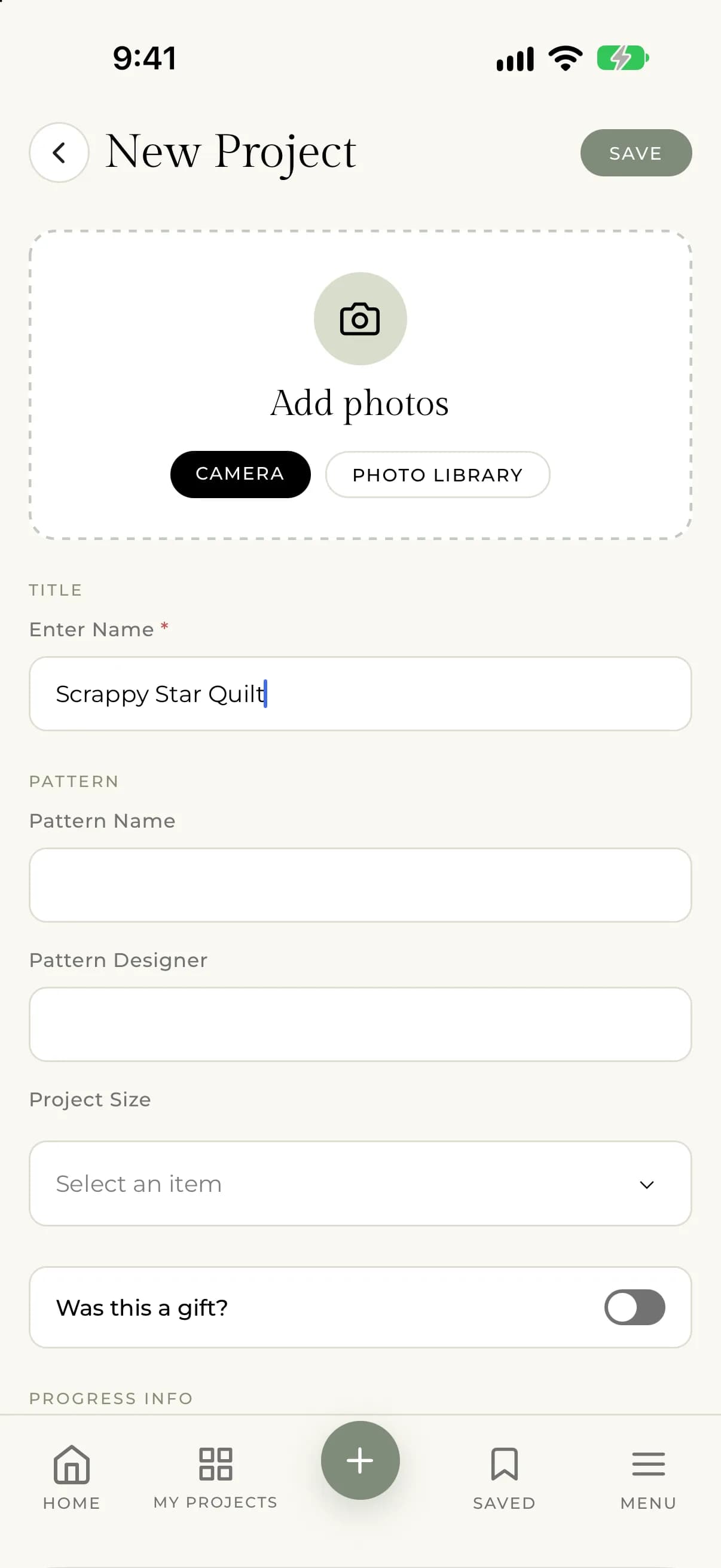
- Tik op de knop + in het midden van de onderste balk.
- Tik onder Foto's toevoegen op Camera om een foto te maken of op Fotobibliotheek om bestaande foto's te kiezen. Je kunt foto's overslaan en later toevoegen.
- Typ een naam in Naam invoeren. Dit is het enige verplichte veld.
- Vul in wat je verder wilt. Elk onderdeel is optioneel: patroon, voortgangsinformatie, dagboekinvoer en tags.
- Controleer het onderdeel Privacy. Project openbaar maken bepaalt of andere quilters het project in Discover kunnen zien.
- Tik bovenaan op Opslaan.
Je ziet "Uw project is succesvol opgeslagen!" en komt terecht bij Mijn projecten.
- Selecteer bovenaan de pagina Nieuw project.
- Voeg foto's toe door ze naar het fotogebied te slepen of door bestanden bekijken te selecteren.
- Typ een naam in Projectnaam. Dit is het enige verplichte veld.
- Vul alle andere details in die je wilt.
- Kies hoe je opslaat: selecteer Project maken om het te publiceren, of Concept opslaan om het privé te houden terwijl je het afmaakt.
Een project dat als concept is opgeslagen, is privé. Als je het opslaat, ga je naar de projectpagina.
Wat je kunt toevoegen
- Foto's. Zie Projectfoto’s toevoegen en beheren.
- Fase en data. Zie De fase en data van je project bijhouden.
- Patroon-, stof- en quiltdetails. Zie Patroon-, stof- en quiltdetails vastleggen.
- Een dagboekinvoer. Zie Een projectdagboek bijhouden.
Als er iets misgaat
- Zie je "Er is een onverwachte fout opgetreden bij het opslaan van uw project. Probeer het opnieuw.", controleer dan je verbinding en sla opnieuw op. Blijft het gebeuren, neem dan contact op met support@myquilts.app.
- Zie je "Er is een fout opgetreden bij het verwerken van een van uw afbeeldingen. Het project is opgeslagen, maar u moet mogelijk de afbeelding opnieuw uploaden.", open dan het project, kies Project bewerken en voeg de foto opnieuw toe.