
Filtrare e ordinare I miei progetti
Cerca, filtra e ordina i tuoi progetti per trovare subito un quilt.
Aggiornato il 16 nov 2026 · iPhone, Android e web · 3 min di lettura
I miei progetti elenca ogni quilt che hai creato. Usa la ricerca, i filtri e l'ordinamento per restringere l'elenco e passa dalla griglia all'elenco.
Cercare per nome
Scrivi nella casella Cerca progetti in alto. Sul telefono cerca nei nomi dei progetti. Sul web cerca anche in tag, note del diario e nomi dei modelli.
Mostrare i quilt completati o in corso
Tocca Tutto, Completato o In corso sotto la casella di ricerca. Un progetto conta come completato quando la sua fase è Completato. Vedi Seguire la fase e le date del progetto.
Filtrare per dettagli
- Tocca l'icona del filtro all'estremità destra della casella di ricerca.
- Scegli un Completamento progetto o Stage of Project (Fase del progetto), oppure scrivi in uno dei campi: Project Name (Nome progetto), Pattern Name (Nome modello), Pattern Designer (Designer modello), Digital Pattern (Modello digitale), Digital Pattern Designer (Designer modello digitale), Fabric Line (Linea tessuto), Quilted By (Trapuntato da), Type of Quilting (Tipo di quilting) e Gifted To (Regalato a).
- Per filtrare per tag, scrivi un tag in Tags e premi Invio.
- Tocca Apply Filters (Applica filtri).
I tuoi filtri compaiono come chip sopra l'elenco. Tocca la x su un chip per rimuoverlo, oppure tocca Clear Filters (Cancella filtri) per ricominciare. Il numero sopra l'elenco indica quanti progetti corrispondono.
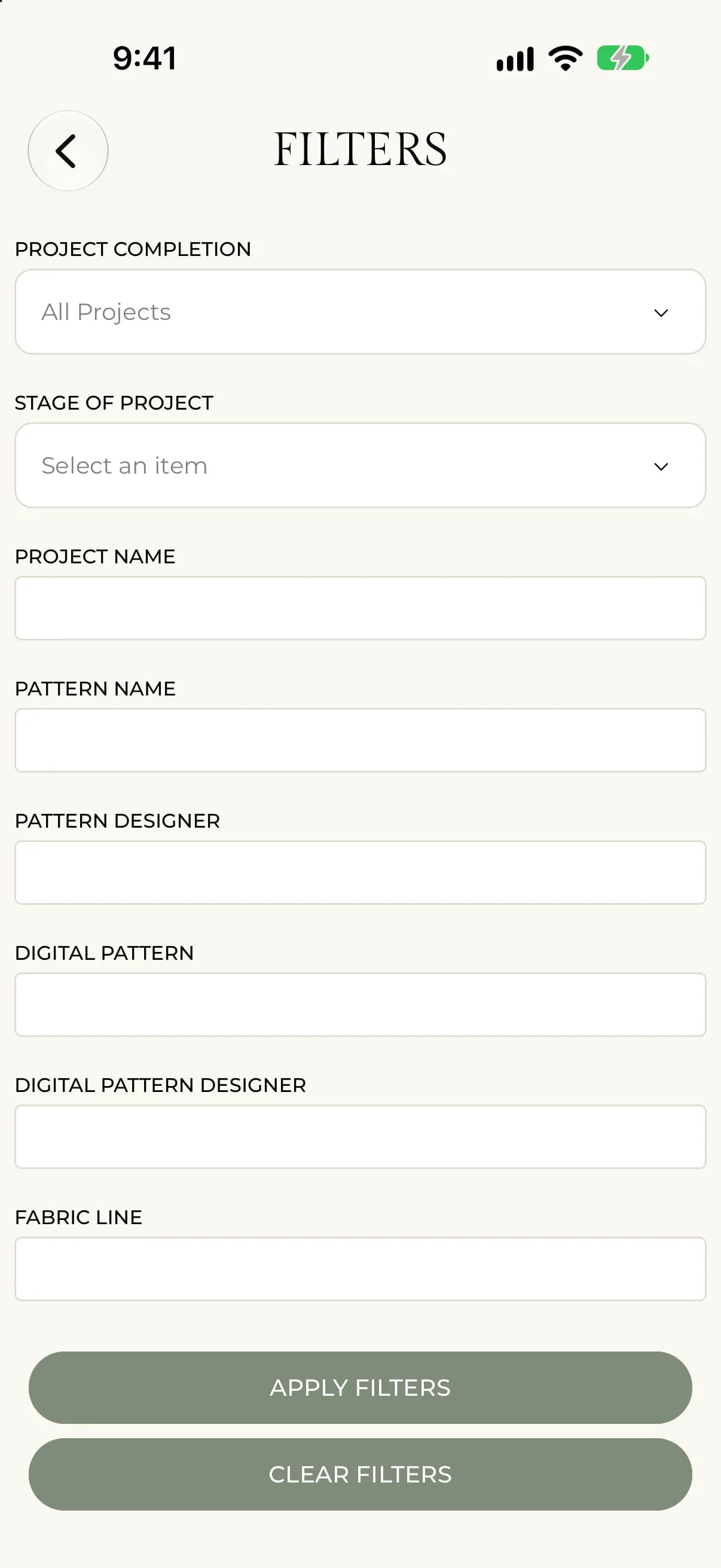
- Seleziona FILTRI accanto alla casella di ricerca.
- Scegli un Completamento progetto, una Stage of Project (Fase del progetto) o una Dimensione progetto, oppure scrivi in uno dei campi di testo, come Pattern Name (Nome modello), Fabric Line (Linea tessuto) o Gifted To (Regalato a).
- Se vuoi, aggiungi dei tag in Tags.
- Seleziona Apply Filters (Applica filtri).
I tuoi filtri compaiono come chip sopra l'elenco. Seleziona la x su un chip per rimuoverlo, oppure Clear Filters (Cancella filtri) per ricominciare.
Ordinare
Tocca Ordina, poi scegli un'opzione. Un segno di spunta indica quella attuale. I filtri e l'ordinamento vengono ricordati la prossima volta che apri l'app.
Apri il menu Sort by (Ordina per) e scegli un'opzione. Parte da Last Updated: New to Old (Ultimo aggiornamento: Nuovo a vecchio).
Le opzioni sono Fase: A-Z, Fase: Z-A, Creato: Vecchio a nuovo, Creato: Nuovo a vecchio, Ultimo aggiornamento: Vecchio a nuovo, Ultimo aggiornamento: Nuovo a vecchio, Nome progetto: A-Z e Nome progetto: Z-A.
Vista a griglia e a elenco
Usa i pulsanti della griglia e dell'elenco accanto al pulsante di ordinamento per cambiare come vengono mostrati i progetti. Il web ha anche una vista a bacheca.
Se qualcosa va storto
Se non compare alcun progetto, forse un filtro li sta nascondendo. Cerca i chip sopra l'elenco e tocca Cancella filtri. Se vedi "Nessun progetto corrisponde alla tua ricerca.", cambia o cancella la ricerca.