
Progetti
Creare un progetto di quilt
Crea un progetto con foto e dettagli, poi salvalo in I miei progetti.
Aggiornato il 16 nov 2026 · iPhone, Android e web · 2 min di lettura
Mostra i passaggi per
Un progetto è il posto dove tieni foto, dettagli e note di un quilt. Serve solo un nome, quindi puoi partire dalle basi e aggiungere il resto più tardi.
Creare un progetto
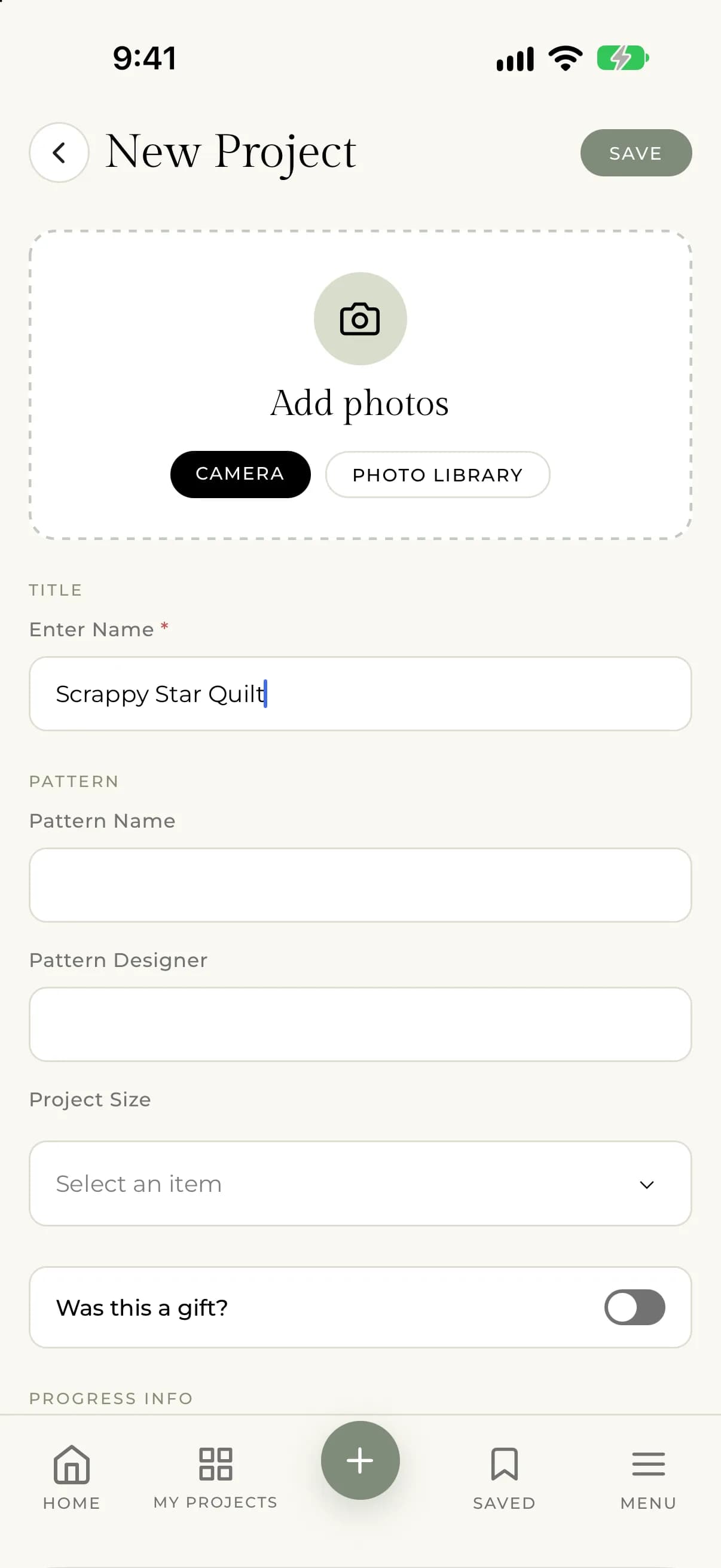
- Tocca il pulsante + al centro della barra in basso.
- In Aggiungi foto, tocca Fotocamera per scattare una foto o Libreria foto per sceglierne di esistenti. Puoi saltare le foto e aggiungerle dopo.
- Scrivi un nome in Inserisci nome. È l'unico campo obbligatorio.
- Compila tutto il resto che vuoi. Ogni sezione è facoltativa: modello, informazioni sull'avanzamento, voce del diario e tag.
- Controlla la sezione Privacy. Rendi pubblico il progetto decide se gli altri quilter possono vedere il progetto in Scopri.
- Tocca Salva in alto.
Vedrai "Il tuo progetto è stato salvato con successo!" e arriverai in I miei progetti.
- Seleziona Nuovo progetto in alto nella pagina.
- Aggiungi le foto trascinandole nell'area delle foto o selezionando sfoglia i file.
- Scrivi un nome in Nome progetto. È l'unico campo obbligatorio.
- Compila gli altri dettagli che vuoi.
- Scegli come salvare: seleziona Crea progetto per pubblicarlo, oppure Salva bozza per tenerlo privato mentre lo completi.
Un progetto salvato come bozza è privato. Quando lo salvi, arrivi alla pagina del progetto.
Cosa puoi aggiungere
- Foto. Vedi Aggiungere e gestire le foto del progetto.
- Fase e date. Vedi Seguire la fase e le date del progetto.
- Dettagli su modello, tessuti e quilting. Vedi Registrare modello, tessuti e dettagli di quilting.
- Una voce del diario. Vedi Tenere il diario di un progetto.
Se qualcosa va storto
- Se vedi "Si è verificato un errore imprevisto durante il salvataggio del tuo progetto. Riprova. Se l'errore persiste, contatta il supporto tecnico.", controlla la connessione e salva di nuovo. Se continua, scrivi a support@myquilts.app.
- Se vedi "Si è verificato un errore durante l'elaborazione di una delle tue immagini. Il progetto è stato salvato, ma potrebbe essere necessario provare a caricare nuovamente l'immagine.", apri il progetto, scegli Modifica progetto e aggiungi di nuovo la foto.