
Modificare o eliminare un progetto
Cambia in qualsiasi momento le foto e i dettagli di un progetto, oppure eliminalo dall'app.
Aggiornato il 16 nov 2026 · iPhone, Android e web · 2 min di lettura
Dopo aver salvato un progetto puoi cambiarne qualsiasi cosa. L'eliminazione è disponibile nell'app mobile.
Modificare un progetto
- Apri I miei progetti e tocca il progetto.
- Tocca Modifica progetto.
- Cambia ciò che ti serve. Il modulo è lo stesso di quando hai creato il progetto.
- Tocca Salva.
Sul web, seleziona il progetto in I miei progetti, seleziona Modifica progetto, poi Salva.
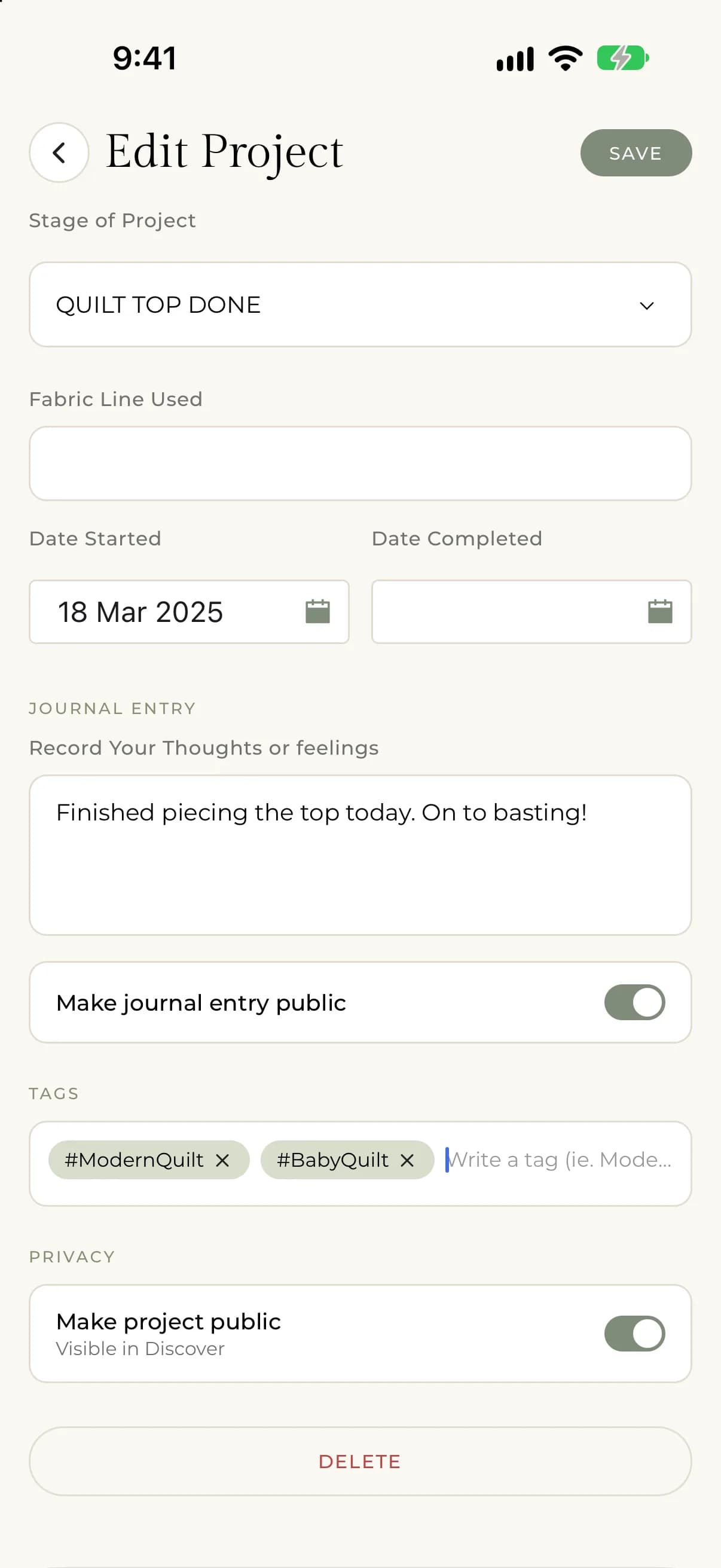
Solo tu puoi modificare i tuoi progetti. Gli altri non vedono il pulsante Modifica progetto.
Eliminare un progetto
- Apri il progetto e tocca Modifica progetto.
- Scorri fino in fondo e tocca Elimina.
- In "Sei sicuro?", tocca Elimina per confermare.
Vedrai "Sei sicuro di voler eliminare questo progetto? Se lo elimini, non potrai ripristinarlo". L'eliminazione rimuove il progetto e le sue foto e non si può annullare.
Sul web non puoi eliminare un progetto. Apri l'app My Quilts sul tuo iPhone o telefono Android ed eliminalo da lì. Se vuoi solo nasconderlo, puoi renderlo privato. Vedi Rendere un progetto pubblico o privato.
Vuoi prima una copia? Vedi Esportare i tuoi progetti.
Se qualcosa va storto
Se una foto non si carica mentre modifichi, le altre modifiche vengono comunque salvate. Apri di nuovo Modifica progetto e aggiungi la foto.