
Aggiungere e gestire le foto del progetto
Aggiungi foto a un progetto, scegli la foto di copertina e rimuovi quelle che non vuoi più.
Aggiornato il 16 nov 2026 · iPhone, Android e web · 2 min di lettura
Le foto mostrano il tuo quilt in I miei progetti, nel feed e nella pagina del progetto. La prima foto che aggiungi diventa la copertina, e puoi cambiarla in qualsiasi momento.
Aggiungere le foto
- Apri il progetto e tocca Modifica progetto, oppure crea un nuovo progetto con il pulsante +.
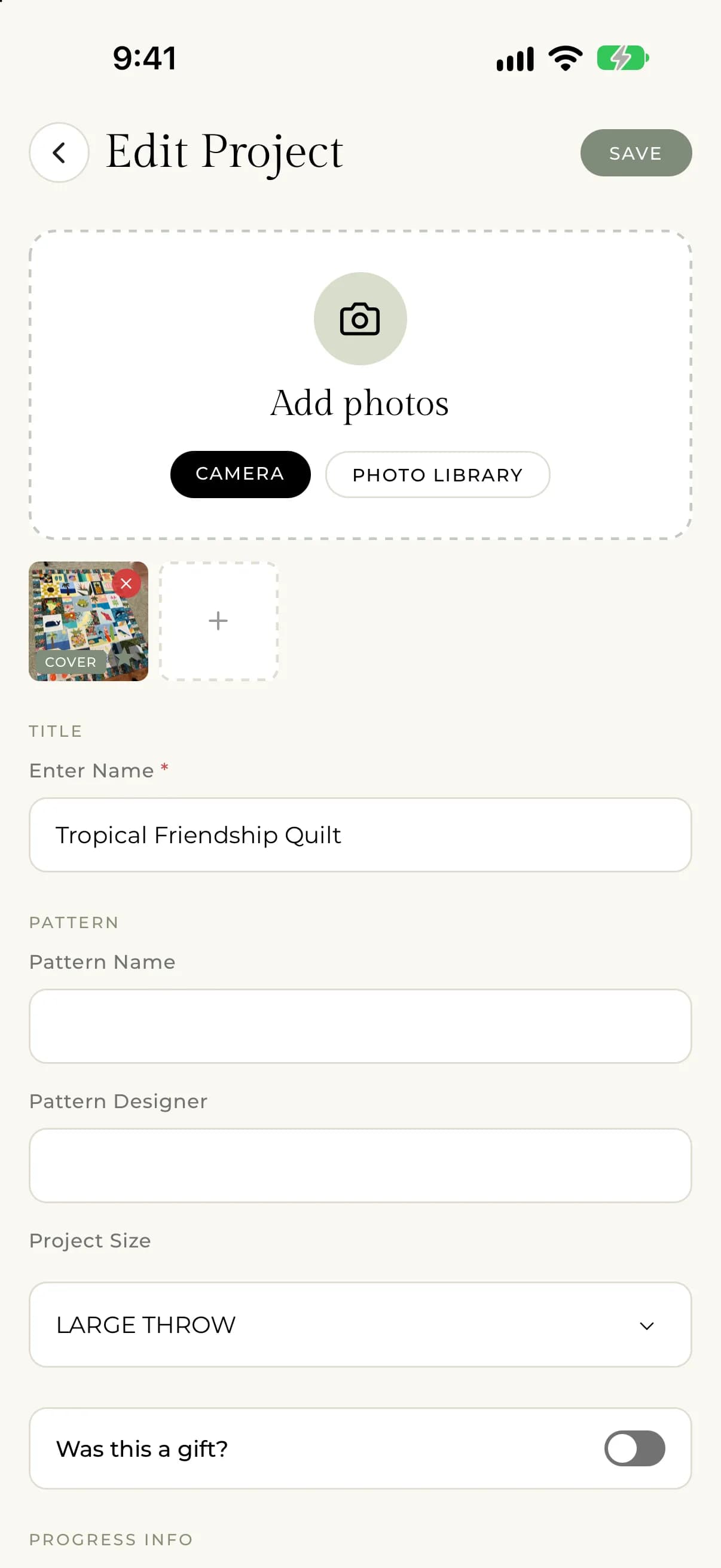
- In Aggiungi foto, tocca Fotocamera per scattare una foto o Libreria foto per sceglierne una o più.
- Tocca Salva.
Per aggiungerne altre più tardi, tocca il riquadro + in fondo alle miniature, qui oppure nella pagina del progetto.
Se tocchi Fotocamera e vedi "Questa app ha bisogno dell'accesso alla tua fotocamera per scattare foto. Abilita l'accesso alla fotocamera nelle impostazioni.", consenti l'accesso alla fotocamera a My Quilts nelle impostazioni del telefono, poi riprova.
- Apri il progetto e seleziona Modifica progetto, oppure seleziona Nuovo progetto.
- Trascina le foto nell'area delle foto, seleziona sfoglia i file oppure incolla un'immagine dagli appunti.
- Seleziona Salva (oppure Crea progetto per un nuovo progetto).
Per aggiungerne altre, seleziona Aggiungi altre foto. La pagina dice che puoi aggiungere fino a 20 immagini e che le miniature per il feed vengono create per te.
Scegliere la foto di copertina
La copertina è la foto che le persone vedono per prima. È indicata come Copertina sul telefono e come Principale sul web.
Tocca la stella sulla miniatura che vuoi. In un progetto già esistente vedrai "Immagine principale impostata".
Seleziona Imposta come foto di copertina sulla miniatura che vuoi.
Rimuovere una foto
Tocca la piccola x su una miniatura. In un progetto già salvato, la foto viene eliminata subito.
Seleziona Rimuovi immagine sulla miniatura, poi Salva. La foto viene eliminata quando salvi.
Se qualcosa va storto
- Le foto più grandi di 20 MB vengono ignorate. Sul telefono vedrai "Alcune foto superano il limite di 20 MB e sono state ignorate." Sul web il file è indicato nell'errore.
- Se il caricamento di una foto non riesce, il progetto viene comunque salvato. Apri Modifica progetto e aggiungi di nuovo la foto.
- Per le foto che appaiono rovinate, vedi Le foto non si caricano o appaiono rovinate.