
Genera un paquete de telas
Empieza con un color, una foto o una tela de tu reserva y obtén un conjunto de colores coordinado.
Actualizado el 16 nov 2026 · iPhone, Android y web · 4 min de lectura
El Generador de paquetes crea un conjunto de colores coordinado, un paquete, a partir de un punto de partida. Úsalo para planificar una selección de telas antes de comprar o coser. Puedes empezar con un solo color, una foto o una tela de tu reserva.
Crea un paquete
- Abre el menú y toca Generador de paquetes.
- Toca Nuevo paquete. Si todavía no tienes paquetes, toca Crear un paquete.
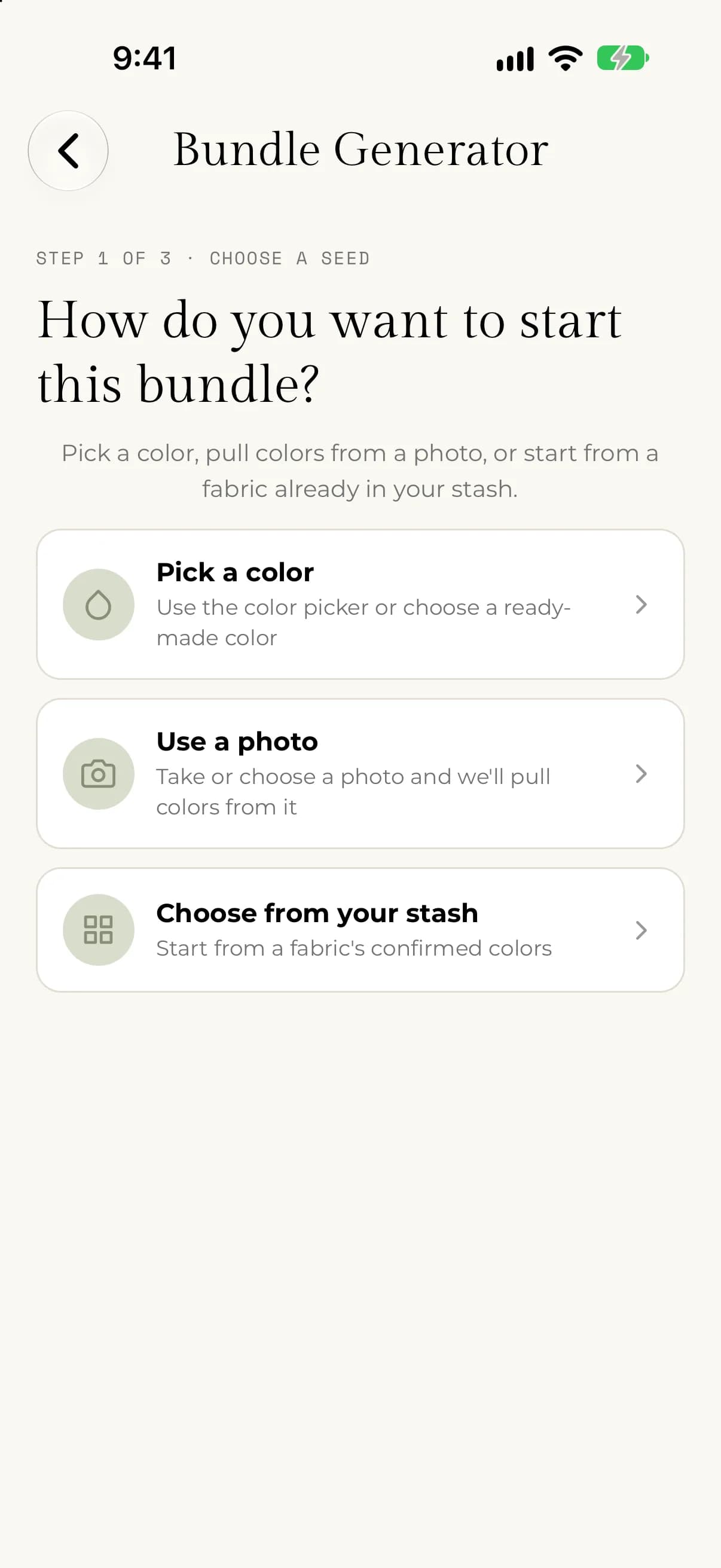
- Elige cómo empezar: Elige un color, Usa una foto o Elige de tu reserva. Consulta las secciones de abajo para cada opción.
- Toca Continuar y elige cuántos colores quieres.
- Toca Generar paquete.
- Mira el resultado. Cambia de esquema de color, o toca Mostrar otro, hasta que te guste.
- Ponle nombre al paquete y toca Guardar paquete.
En la web, selecciona Generador de paquetes en la barra lateral y luego selecciona Nuevo paquete. Los pasos son los mismos, con estos puntos de partida: A partir de un color, A partir de una imagen y A partir de una tela. Selecciona Cancelar para salir sin guardar.
En iPhone y Android el asistente tiene tres pasos, que se muestran en la parte superior de la pantalla como PASO 1 DE 3 (elige un color inicial), PASO 2 DE 3 (tamaño del paquete) y PASO 3 DE 3 (tu paquete de colores). El botón de volver de la parte superior te lleva una pantalla atrás.
Empieza con un color
Toca Elige un color. Puedes tocar una de las muestras ya preparadas en SELECCIÓN RÁPIDA, o tocar Elige un color personalizado para elegir cualquier tono, saturación y brillo. El color que elijas se muestra en Color seleccionado.
Empieza con una foto
- Toca Usa una foto.
- Toca Tomar foto o Elegir foto.
- Espera a que termine Extrayendo colores….
- Toca los colores que quieras conservar. Puedes seleccionar hasta 4.
El primer color que seleccionas es el ancla principal, y el resto del paquete se construye a su alrededor. Para afinar un color, toca el lápiz que hay junto a él. Los colores iniciales seleccionados se quedan en el paquete final.
Empieza con una tela de tu reserva
Toca Elige de tu reserva. Se abre tu Reserva de telas con el mensaje "Tap a fabric to use its colors in your bundle" (toca una tela para usar sus colores en tu paquete). Toca una tela y selecciona hasta 4 de sus colores confirmados. El primero es el ancla principal.
También puedes abrir una tela de tu reserva y tocar Generar un paquete a partir de esta tela. Crear un paquete nunca cambia la tela ni su cantidad.
Elige el tamaño
Elige entre 3 y 12 colores con los botones de menos y más. El tamaño mínimo depende de tus elecciones. Un paquete no puede ser más pequeño que el número de colores iniciales que elegiste, y el esquema Tetrádico (cuadrado) necesita al menos 4 colores.
Explora el resultado
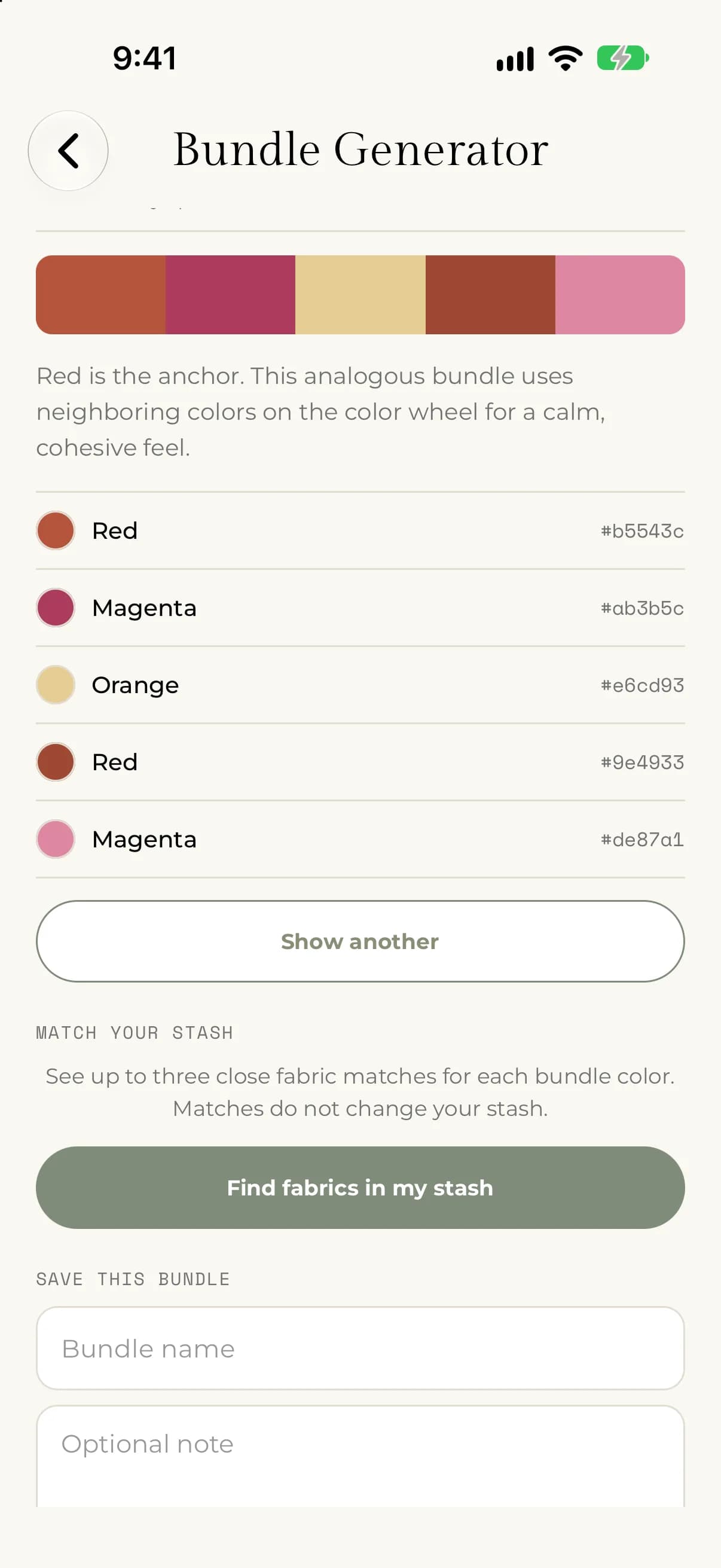
El resultado muestra tus colores en una tira, con un nombre y un valor hexadecimal para cada uno, y una breve explicación del esquema de color.
- En EXPLORAR ESQUEMAS DE COLOR, toca otro esquema para ver una vista previa de un paquete nuevo con los mismos colores iniciales. Consulta Entiende las armonías de color.
- Toca Mostrar otro para ver un paquete distinto con el mismo esquema. Las mismas elecciones siempre dan el mismo paquete, así que puedes volver a él.
- Toca Buscar telas en mi reserva para ver cuáles de tus telas se parecen. Consulta Combina un paquete con tu reserva.
Si algo sale mal
- Si ves "Permite el acceso a tu cámara para usar una foto como color inicial." o el mismo mensaje para tu biblioteca de fotos, permite el acceso para My Quilts en los ajustes de tu teléfono.
- Si ves "No pudimos extraer los colores de esa foto. Aún puedes introducir un color abajo.", elige un color o prueba con una foto más nítida.
- Si ves "You can select up to 4 seed colors. Remove one to choose another." (Puedes seleccionar hasta 4 colores iniciales. Quita uno para elegir otro.), toca un color seleccionado para quitarlo primero.
- Si ves "No se pudo generar este color. Elige otro color inicial.", vuelve atrás y elige un color distinto.