
Составьте список покупок
Добавляйте всё нужное вручную или прямо из ткани в запасе.
Обновлено 16 нояб. 2026 г. · iPhone, Android и веб · Чтение: 2 мин
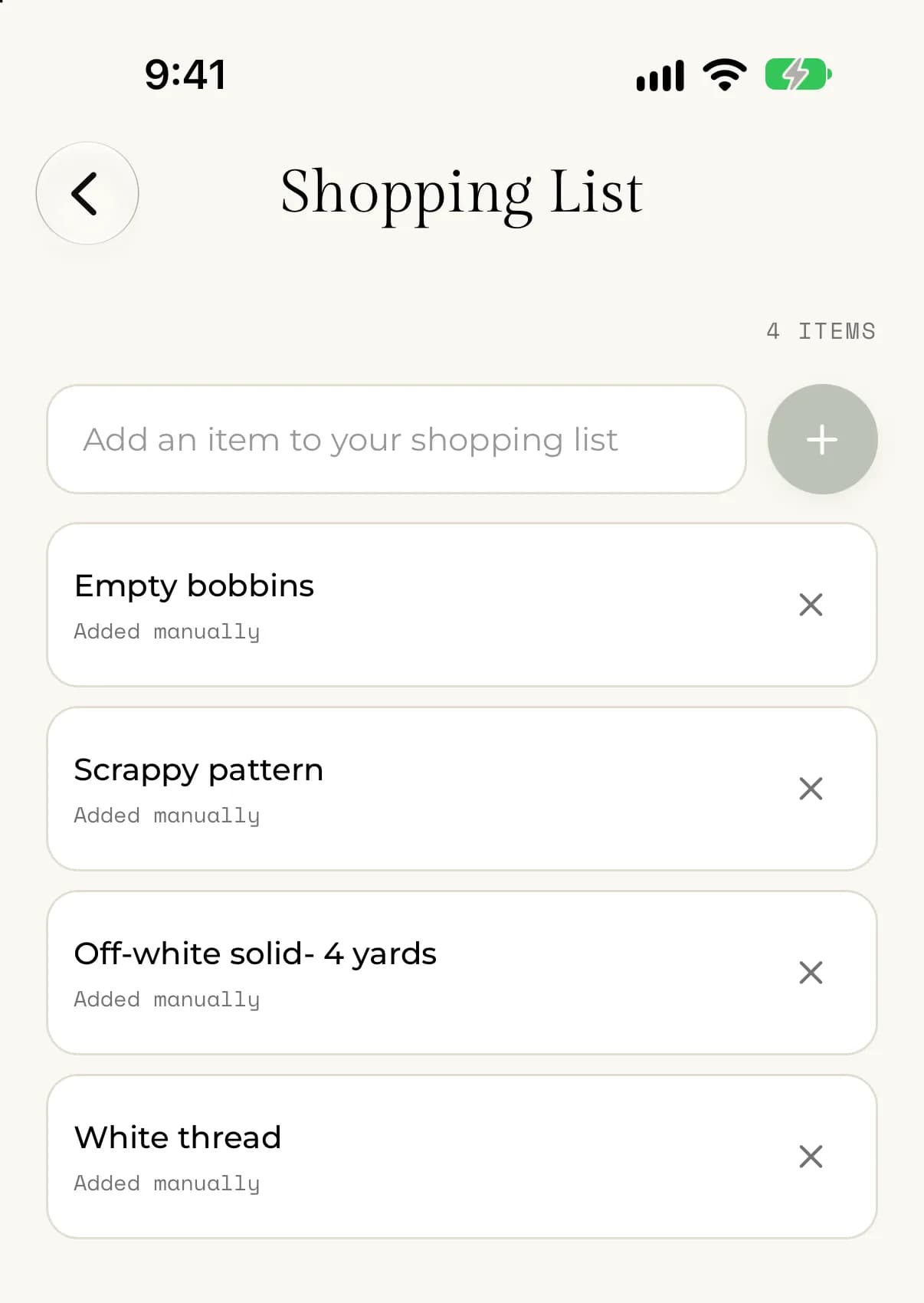
Ваш Список покупок — это постоянный перечень всего, что нужно для следующего квилта: ткани, нитки, синтепон, иглы и всё остальное. Он сохраняется в вашем аккаунте, так что он есть и в телефоне, и в вебе.
Как добавить товар вручную
- Откройте меню и нажмите Список покупок.
- Нажмите на поле с надписью Добавьте товар в список.
- Введите товар, например «Нитки Aurifil 50wt, кремовые».
- Нажмите кнопку + или клавишу «ввод» на клавиатуре.
В вебе выберите Список покупок на боковой панели, введите текст в поле и выберите Добавить.
Новый товар появится вверху списка с пометкой Добавлено вручную. Счётчик над списком, например «3 ТОВАРА», увеличится на единицу. Название товара может содержать до 120 символов.
Как добавить ткань из запаса
Ткань, которую хочется докупить, можно внести в список, не вводя её заново.
- Откройте Запас тканей и нажмите на ткань.
- Нажмите Добавить в список покупок.
- Дождитесь сообщения «Добавлено в список покупок».
В вебе кнопка называется Добавить в список.
В списке отображаются название ткани и её маленькое фото, а ещё пометка Из вашего запаса тканей. Ткань в вашем запасе не меняется.
Удаление товара
- Откройте меню и нажмите Список покупок.
- Найдите товар, который вы купили.
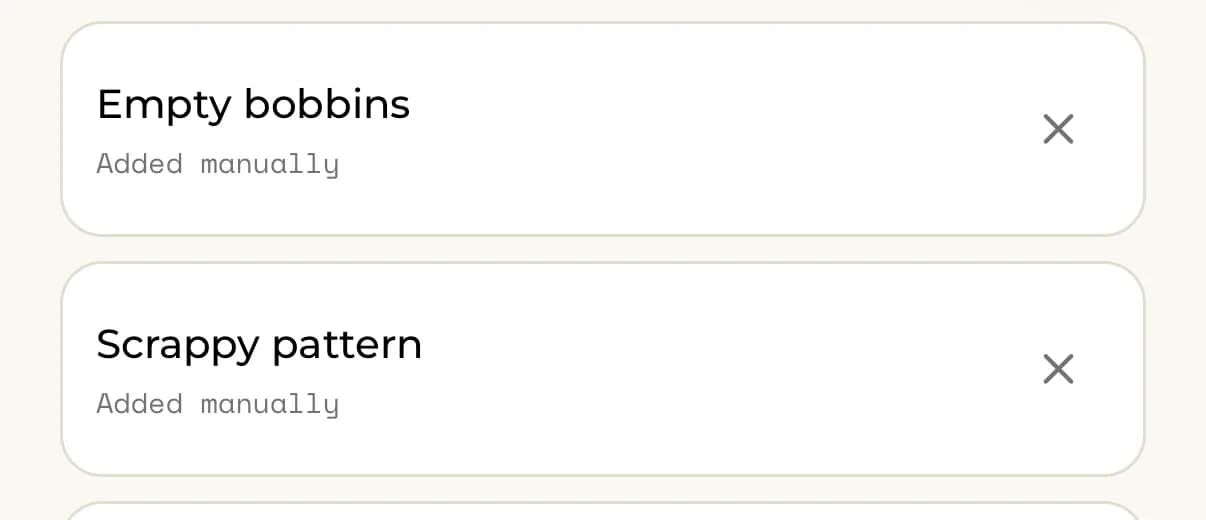
- Нажмите (а в вебе выберите) значок x справа от товара.
Товар исчезнет, а счётчик над списком уменьшится. Удаление товара нельзя отменить, но его можно добавить снова. Кнопки для очистки всего списка сразу нет, поэтому, чтобы очистить его, удалите каждый товар.
Удаление товара не меняет ваш Запас тканей. Чтобы записать купленную ткань, добавьте её в запас. См. Добавьте ткань по фото.
Если что-то пошло не так
- Если вы видите «Введите товар перед добавлением.», сначала введите что-нибудь в поле.
- Если вы видите «We couldn't add that item. Please try again.» (Не удалось добавить товар. Попробуйте ещё раз), проверьте подключение и добавьте его снова.
- Если вы видите «We couldn't remove that item. Please try again.» (Не удалось удалить товар. Попробуйте ещё раз), проверьте подключение и повторите попытку.
- Если вы видите «We couldn't load your shopping list» (Не удалось загрузить список покупок), проверьте подключение и нажмите Повторить.
- Если Список покупок предлагает перейти на Premium, значит, в вашем аккаунте ещё нет Premium. См. Что входит в Premium.