
Добавьте ткань по фото
Сфотографируйте ткань, следуя советам для точной съёмки.
Обновлено 16 нояб. 2026 г. · iPhone, Android и веб · Чтение: 3 мин
Сфотографируйте ткань, и My Quilts определит её цвета, чтобы вы могли находить её на глаз, а не рыться в коробках. Добавление ткани состоит из трёх шагов: 1 · Съёмка, 2 · Цвета и 3 · Детали.
Как добавить ткань
- Откройте меню и нажмите Запас тканей.
- Нажмите кнопку +. Если запас пуст, нажмите Добавить первую ткань.
- Нажмите Сделать фото или нажмите Выбрать из галереи, чтобы использовать готовый снимок.
- Дождитесь окончания Загрузка фото… и нажмите Продолжить.
- Проверьте найденные цвета и нажмите Всё верно — Продолжить. См. Проверка и правка цветов ткани.
- Дайте ткани название и заполните детали, которые хотите сохранить.
- Нажмите Сохранить в запас.
В вебе выберите Запас тканей на боковой панели, затем выберите Добавить ткань. Выберите Выбрать из галереи, чтобы взять фото с компьютера. Фото, цвета и детали находятся на одной странице: фото и цвета слева, детали справа. Закончив, выберите Сохранить в запас.
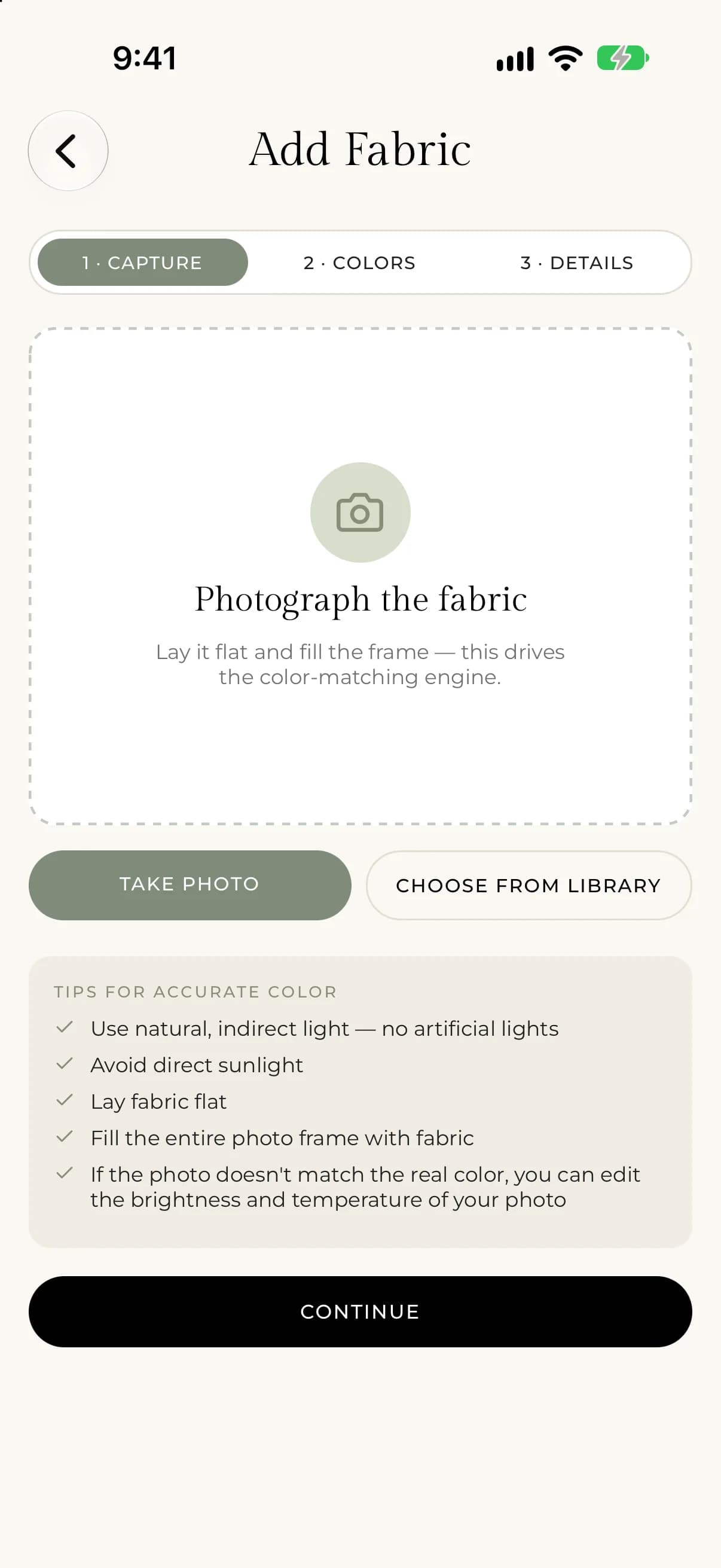
Сделайте хорошее фото
Фото определяет подбор цвета, так что хороший снимок даёт более точные цвета. Приложение просит разложить ткань ровно и заполнить ею весь кадр.
Чтобы использовать другое фото, нажмите Заменить фото.
Название и детали ткани
Единственная обязательная деталь — Название, например «Бирюзовый ботанический принт». Всё остальное необязательно, но благодаря этому запас будет проще искать.
- Тип: Однотонная или Принт. Для принта можно также задать Масштаб узора (Мелкий, Средний или Крупный) и Тема, например «цветочная» или «геометрическая».
- Тип ткани, например Хлопок или Тканый / Лён. Выберите Другое, чтобы ввести свой вариант.
- Производитель, Коллекция и Дизайнер.
- Предварительно постирана.
- Количество: число и единица измерения, например ярды или фэт-квартеры. Всё, что меньше фэт-квартера, считается лоскутом.
- Ширина и Место хранения, например «Ящик 3, полка B».
- Свои теги. Введите тег и добавьте его.
Если что-то пошло не так
- Если вы видите «Нам нужен доступ к камере, чтобы сфотографировать вашу ткань.» или «Нам нужен доступ к галерее, чтобы выбрать фото ткани.», разрешите My Quilts доступ в настройках телефона и попробуйте снова.
- Если вы видите «Добавьте фото, прежде чем продолжить.», сначала добавьте фото.
- Если вы видите «Не удалось загрузить фото. Попробуйте ещё раз.», нажмите Повторить загрузку.
- В вебе фото должны быть в формате JPEG, PNG, WebP или HEIC и не больше 8 МБ. Иначе вы увидите «That photo is larger than 8MB. Try a smaller one.» (Это фото больше 8 МБ. Попробуйте поменьше) или «Этот тип файла не поддерживается. Используйте изображение JPEG, PNG, WebP или HEIC.»
- Если вы видите «Дайте этой ткани название, прежде чем продолжить.», введите Название.
- Если вы видите «Не удалось сохранить эту ткань. Попробуйте ещё раз.», проверьте подключение и снова нажмите Сохранить в запас.