
Изменение и удаление ткани
Меняйте детали и количество ткани, отмечайте её как использованную или удаляйте.
Обновлено 16 нояб. 2026 г. · iPhone, Android и веб · Чтение: 2 мин
Откройте любую ткань в запасе, чтобы увидеть её фото, цвета, количество и детали. Здесь же можно обновить данные по мере расходования, отметить ткань как использованную или удалить её.
Как открыть ткань
В Запас тканей нажмите на ткань. На странице показаны подтверждённые цвета, сколько ткани В запасе, тип ткани, масштаб и тема, место хранения и теги.
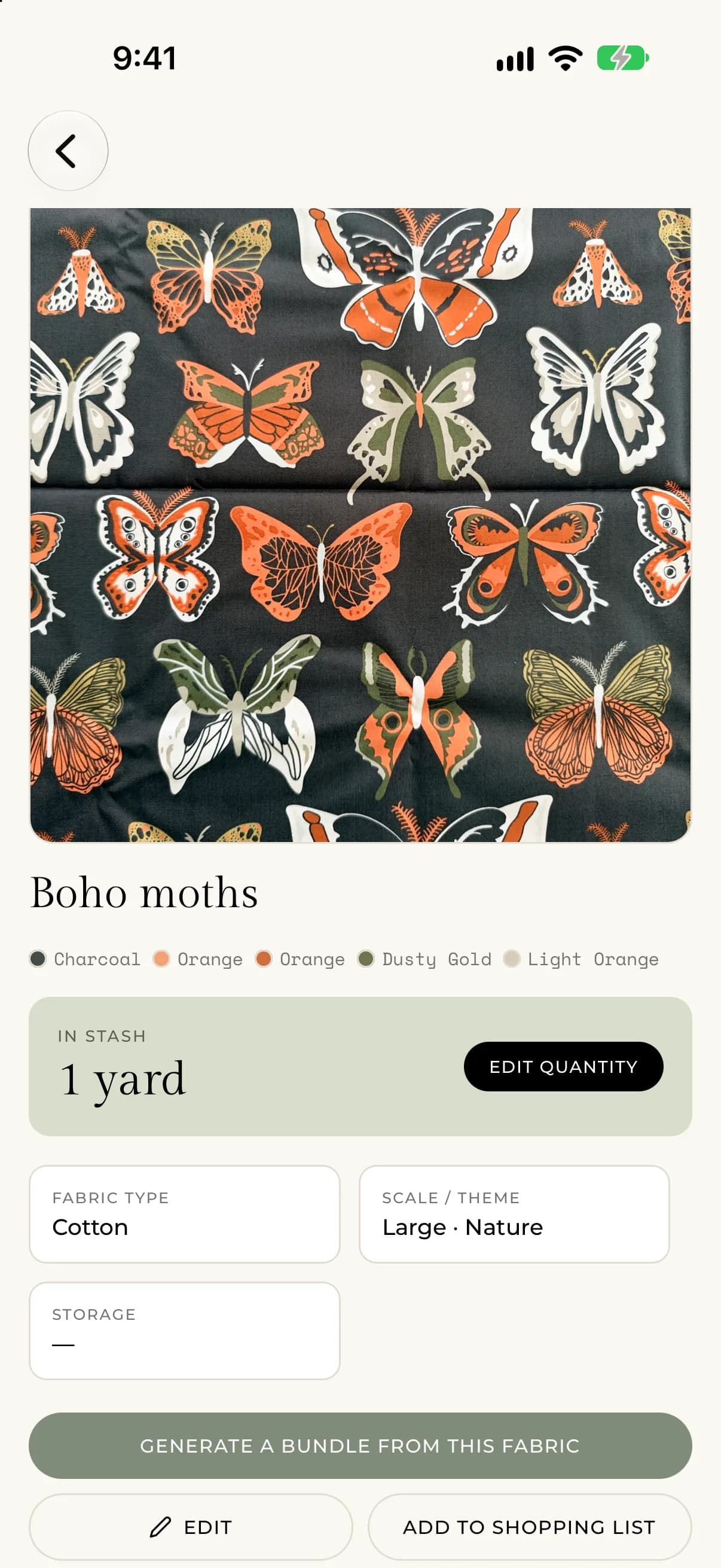
Как изменить ткань
- Откройте ткань и нажмите Редактировать.
- Измените любую деталь. Экран редактирования открывается на шаге 3 · Детали, а на iPhone и Android можно переключиться на 2 · Цвета или 1 · Съёмка, чтобы изменить цвета или фото. В вебе всё находится на одной странице.
- Нажмите Сохранить изменения.
Чтобы обновить только количество, нажмите Изменить количество.
Отметка «использована»
Когда вы израсходовали ткань до конца, нажмите Отметить как использованную. Она останется в запасе с пометкой Использована, так что запись о ней сохранится. Если у вас появится ещё, измените количество так, чтобы оно стало больше нуля, и пометка исчезнет.
Как добавить ткань в список покупок
Нажмите Добавить в список покупок, чтобы внести ткань в ваш список. В вебе кнопка называется Добавить в список. См. Составьте список покупок.
Удаление ткани
- Откройте ткань.
- Нажмите Удалить ткань.
- Подтвердите, нажав Удалить.
Вы увидите вопрос «Удалить эту ткань?» и сообщение о том, что ткань и её фото будут удалены из запаса и это нельзя отменить. Вместе с тканью удаляются и фото. Нажмите Отмена, чтобы оставить её.
Если что-то пошло не так
- Если вы видите «Не удалось обновить эту ткань. Попробуйте ещё раз.», проверьте подключение и сохраните снова.
- Если вы видите «Не удалось изменить статус этой ткани. Попробуйте ещё раз.», снова нажмите Отметить как использованную.
- Если вы видите «Не удалось удалить эту ткань. Попробуйте ещё раз.», проверьте подключение и повторите попытку.