
Monte sua lista de compras
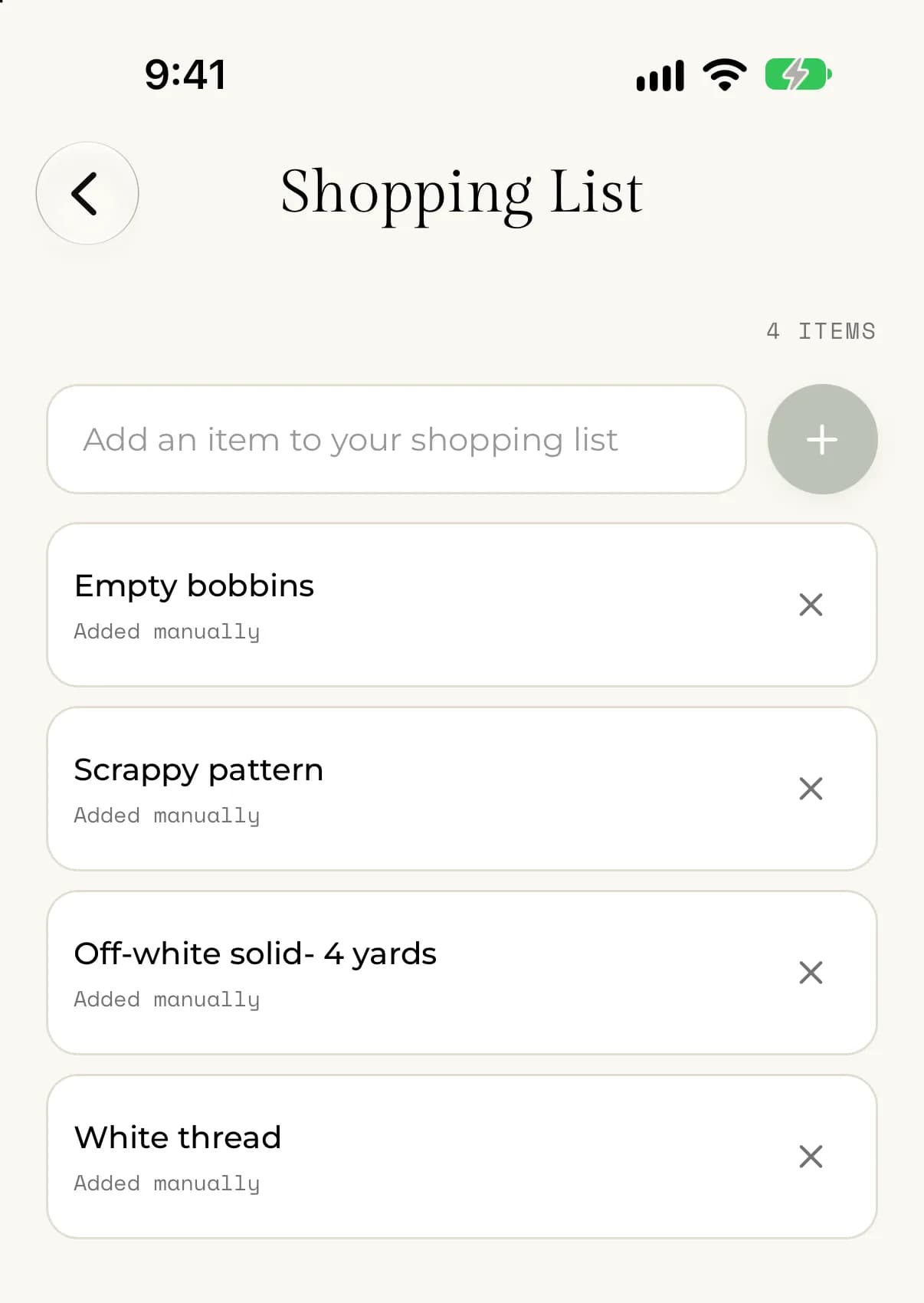
Adicione materiais à mão ou direto de um tecido da sua reserva.
Atualizado em 16 de nov. de 2026 · iPhone, Android e web · 3 min de leitura
Sua Lista de compras é uma lista contínua dos materiais de que você precisa, como tecido, linha, manta, agulhas ou qualquer outra coisa para o seu próximo quilt. Ela fica salva na sua conta, então está lá no celular e na web.
Adicione um item à mão
- Abra o menu e toque em Lista de compras.
- Toque na caixa que diz Adicione um item à sua lista.
- Digite o item, por exemplo "Linha Aurifil 50wt, creme".
- Toque no botão + ou pressione Enter no teclado.
Na web, selecione Lista de compras na barra lateral, digite na caixa e selecione Adicionar.
O novo item aparece no alto da lista, marcado como Adicionado manualmente. A contagem acima da lista, por exemplo "3 ITENS", aumenta em um. Um item pode ter até 120 caracteres.
Adicione um tecido da sua reserva
Você pode colocar na lista um tecido de que quer comprar mais, sem digitá-lo de novo.
- Abra a Reserva de tecidos e toque no tecido.
- Toque em Adicionar à lista de compras.
- Espere "Adicionado à sua lista".
Na web, o botão diz Adicionar à lista.
O item mostra o nome do tecido e uma pequena imagem dele e é marcado como Do seu estoque de tecidos. O tecido na sua reserva não é alterado.
Remova um item
- Abra o menu e toque em Lista de compras.
- Encontre o item que você comprou.
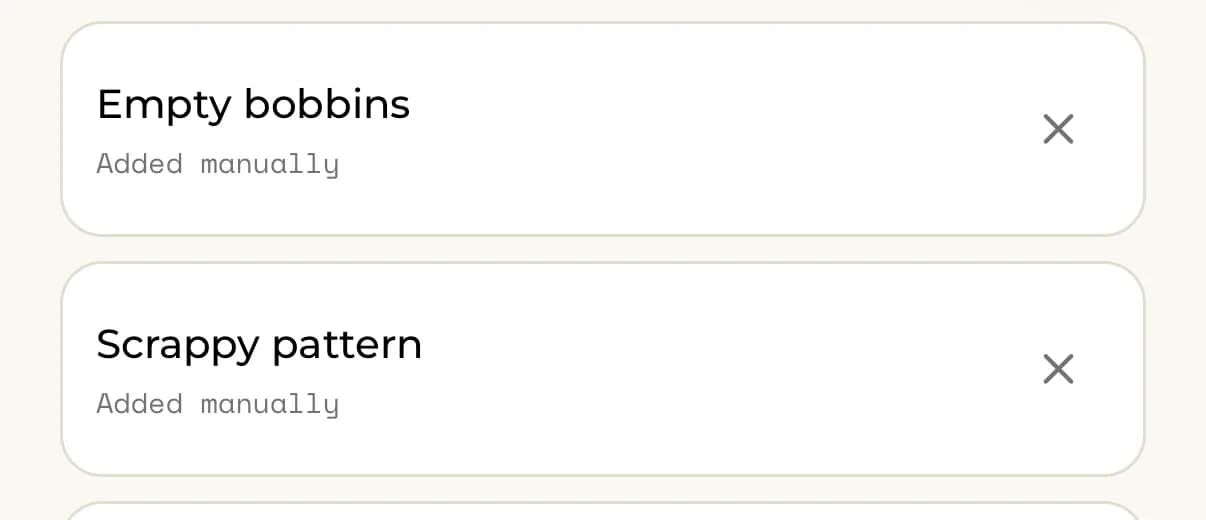
- Toque (ou, na web, selecione) o x à direita do item.
O item some e a contagem acima da lista diminui. Remover um item não dá para desfazer, mas você pode adicioná-lo de novo. Não há botão para limpar a lista toda de uma vez, então, para esvaziá-la, remova cada item.
Remover um item não altera a sua Reserva de tecidos. Para registrar o tecido que você comprou, adicione-o à sua reserva. Veja Adicione um tecido com uma foto.
Se algo der errado
- Se aparecer "Digite um item antes de adicioná-lo.", digite algo na caixa primeiro.
- Se aparecer "We couldn't add that item. Please try again." (Não foi possível adicionar esse item. Tente novamente.), verifique a conexão e adicione de novo.
- Se aparecer "We couldn't remove that item. Please try again." (Não foi possível remover esse item. Tente novamente.), verifique a conexão e tente de novo.
- Se aparecer "We couldn't load your shopping list" (Não foi possível carregar a sua lista de compras), verifique a conexão e toque em Tentar novamente.
- Se a Lista de compras pedir que você assine o Premium, a sua conta ainda não tem o Premium. Veja O que está incluído no Premium.