
Adicione um tecido com uma foto
Fotografe um tecido, com dicas para uma captura precisa.
Atualizado em 16 de nov. de 2026 · iPhone, Android e web · 3 min de leitura
Fotografe um tecido e o My Quilts extrai as cores dele, para você encontrá-lo de novo pelo visual, em vez de vasculhar caixas. Adicionar um tecido leva três etapas: 1 · Captura, 2 · Cores e 3 · Detalhes.
Adicione um tecido
- Abra o menu e toque em Reserva de tecidos.
- Toque no botão +. Se a sua reserva estiver vazia, toque em Adicionar seu primeiro tecido.
- Toque em Tirar foto ou toque em Escolher da biblioteca para usar uma imagem que você já tem.
- Espere Enviando foto… terminar e toque em Continuar.
- Confira as cores que encontramos e toque em Está correto — Continuar. Veja Confira e ajuste as cores de um tecido.
- Dê um nome ao tecido e preencha os detalhes que você quiser guardar.
- Toque em Salvar na reserva.
Na web, selecione Reserva de tecidos na barra lateral e depois Adicionar tecido. Selecione Escolher da biblioteca para escolher uma foto do seu computador. A foto, as cores e os detalhes aparecem em uma só página, com a foto e as cores à esquerda e os detalhes à direita. Selecione Salvar na reserva quando terminar.
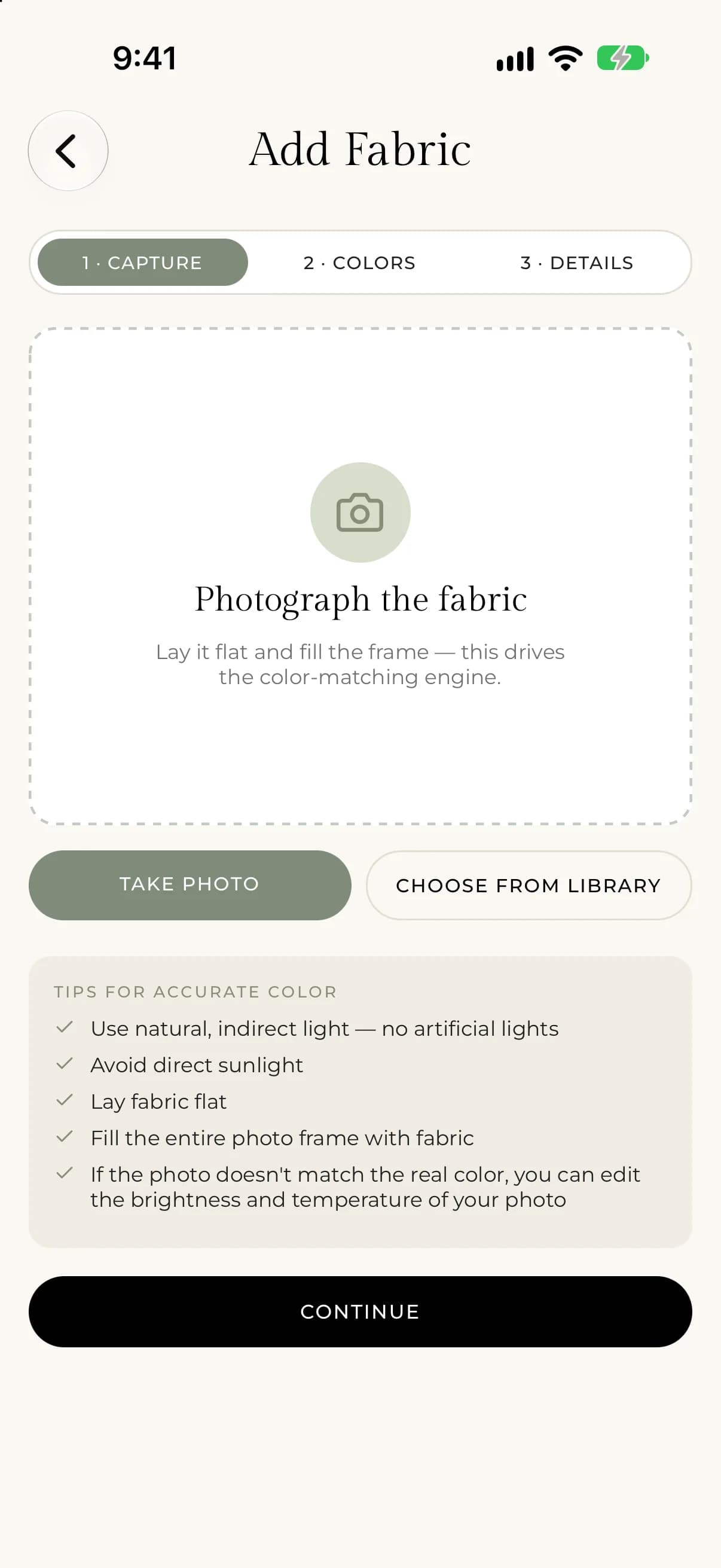
Tire uma foto que mostre bem o tecido
A foto define a correspondência de cores, então uma boa imagem dá cores melhores. O app pede que você estenda o tecido e preencha o quadro.
Para usar outra imagem, toque em Substituir foto.
Dê um nome ao tecido e adicione detalhes
O único detalhe obrigatório é um Nome, por exemplo "Estampa floral azul-petróleo". Todo o resto é opcional e facilita pesquisar a sua reserva depois.
- Tipo: Liso ou Estampado. Para um estampado, você também pode definir a Escala do estampado (Pequena, Média ou Grande) e um Tema, como Floral ou Geométrico.
- Tipo de tecido, por exemplo Algodão ou Tecido plano / Linho. Escolha Personalizado para digitar o seu próprio.
- Fabricante, Coleção e Designer.
- Pré-lavado.
- Quantidade: um valor e uma unidade, como jardas ou fat quarters. Qualquer coisa menor que um fat quarter conta como retalho.
- Largura e Local de armazenamento, como "Caixa 3, Prateleira B".
- Marcadores personalizados. Digite um marcador e adicione.
Se algo der errado
- Se aparecer "Precisamos de acesso à câmera para fotografar seu tecido." ou "Precisamos de acesso à sua biblioteca de fotos para escolher uma foto de tecido.", permita o acesso do My Quilts nos ajustes do celular e tente de novo.
- Se aparecer "Adicione uma foto antes de continuar.", adicione uma foto primeiro.
- Se aparecer "A foto não foi enviada. Tente novamente.", toque em Tentar envio novamente.
- Na web, as fotos precisam ser JPEG, PNG, WebP ou HEIC e ter no máximo 8 MB. Senão, você verá "Essa foto é maior que 8MB. Tente uma menor." ou "Esse tipo de arquivo não é compatível. Use uma imagem JPEG, PNG, WebP ou HEIC."
- Se aparecer "Dê um nome a este tecido antes de continuar.", digite um Nome.
- Se aparecer "Não foi possível salvar esse tecido. Tente novamente.", verifique a conexão e toque em Salvar na reserva de novo.