
Edite ou remova um tecido
Mude os detalhes ou a quantidade de um tecido, marque-o como esgotado ou exclua-o.
Atualizado em 16 de nov. de 2026 · iPhone, Android e web · 2 min de leitura
Abra qualquer tecido da sua reserva para ver a foto, as cores, a quantidade e os detalhes dele. Dali você pode atualizá-lo conforme o usa, marcá-lo como esgotado ou excluí-lo.
Abra um tecido
Em Reserva de tecidos, toque em um tecido. A página mostra as cores confirmadas, quanto há Na reserva, o tipo de tecido, a escala e o tema, onde ele está guardado e os marcadores.
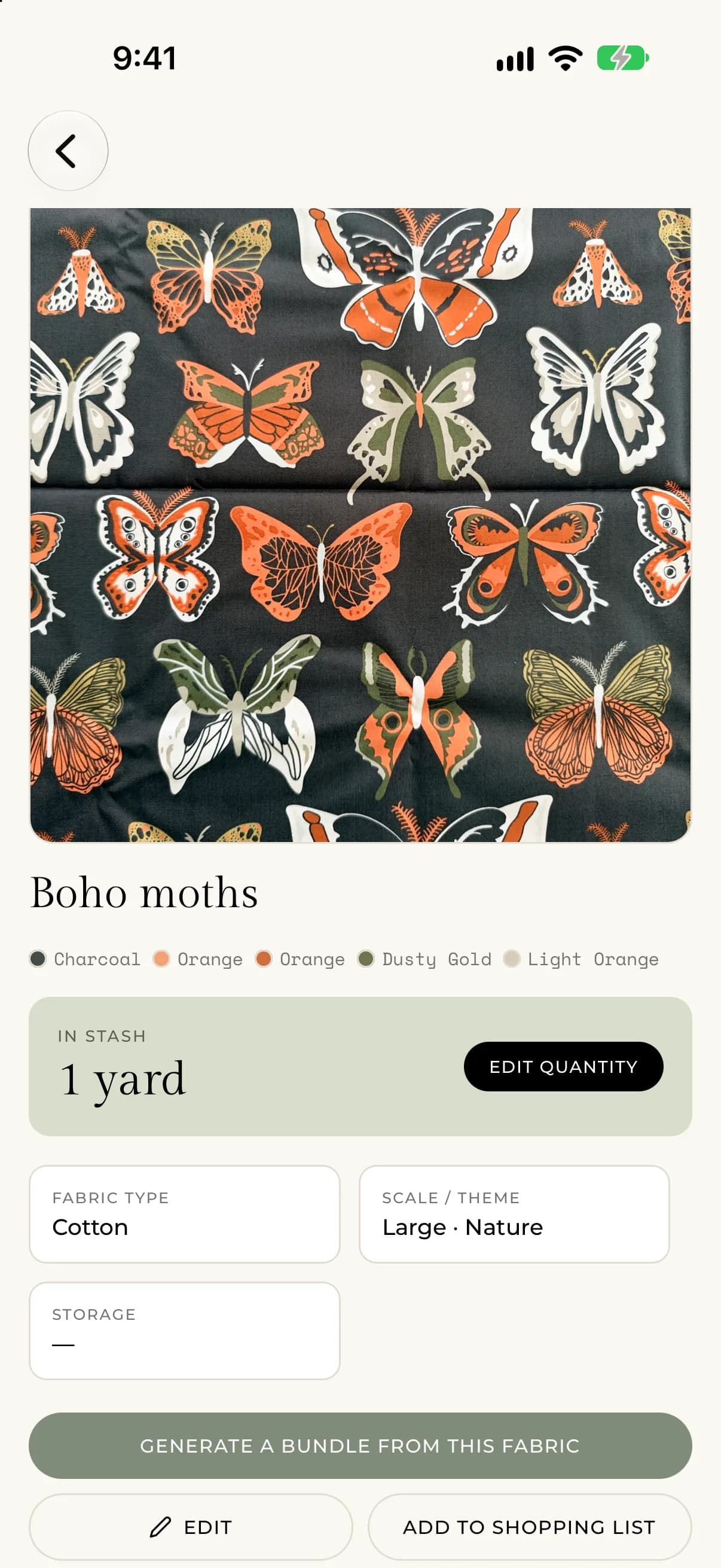
Edite um tecido
- Abra o tecido e toque em Editar.
- Mude qualquer detalhe. A tela de edição abre na etapa 3 · Detalhes, e no iPhone e no Android você pode mudar para 2 · Cores ou 1 · Captura para alterar as cores ou a foto. Na web, tudo fica em uma só página.
- Toque em Salvar alterações.
Para atualizar só a quantidade, toque em Editar quantidade.
Marque um tecido como esgotado
Quando você usar o último pedaço de um tecido, toque em Marcar como esgotado. Ele continua na sua reserva com o rótulo Esgotado, para você manter um registro dele. Se achar mais, edite a quantidade para que fique acima de zero e o rótulo desaparece.
Adicione um tecido à sua lista de compras
Toque em Adicionar à lista de compras para colocar o tecido na sua lista. Na web, o botão diz Adicionar à lista. Veja Monte sua lista de compras.
Exclua um tecido
- Abra o tecido.
- Toque em Excluir tecido.
- Confirme tocando em Excluir.
Você verá "Excluir este tecido?" e uma mensagem dizendo que isso remove o tecido e as fotos dele da sua reserva e não dá para desfazer. Excluir remove também as fotos. Toque em Cancelar para mantê-lo.
Se algo der errado
- Se aparecer "Não foi possível atualizar esse tecido. Tente novamente.", verifique a conexão e salve de novo.
- Se aparecer "Não foi possível alterar o status desse tecido. Tente novamente.", tente Marcar como esgotado de novo.
- Se aparecer "Não foi possível excluir esse tecido. Tente novamente.", verifique a conexão e tente de novo.