
쇼핑 목록★PREMIUM
쇼핑 목록 만들기
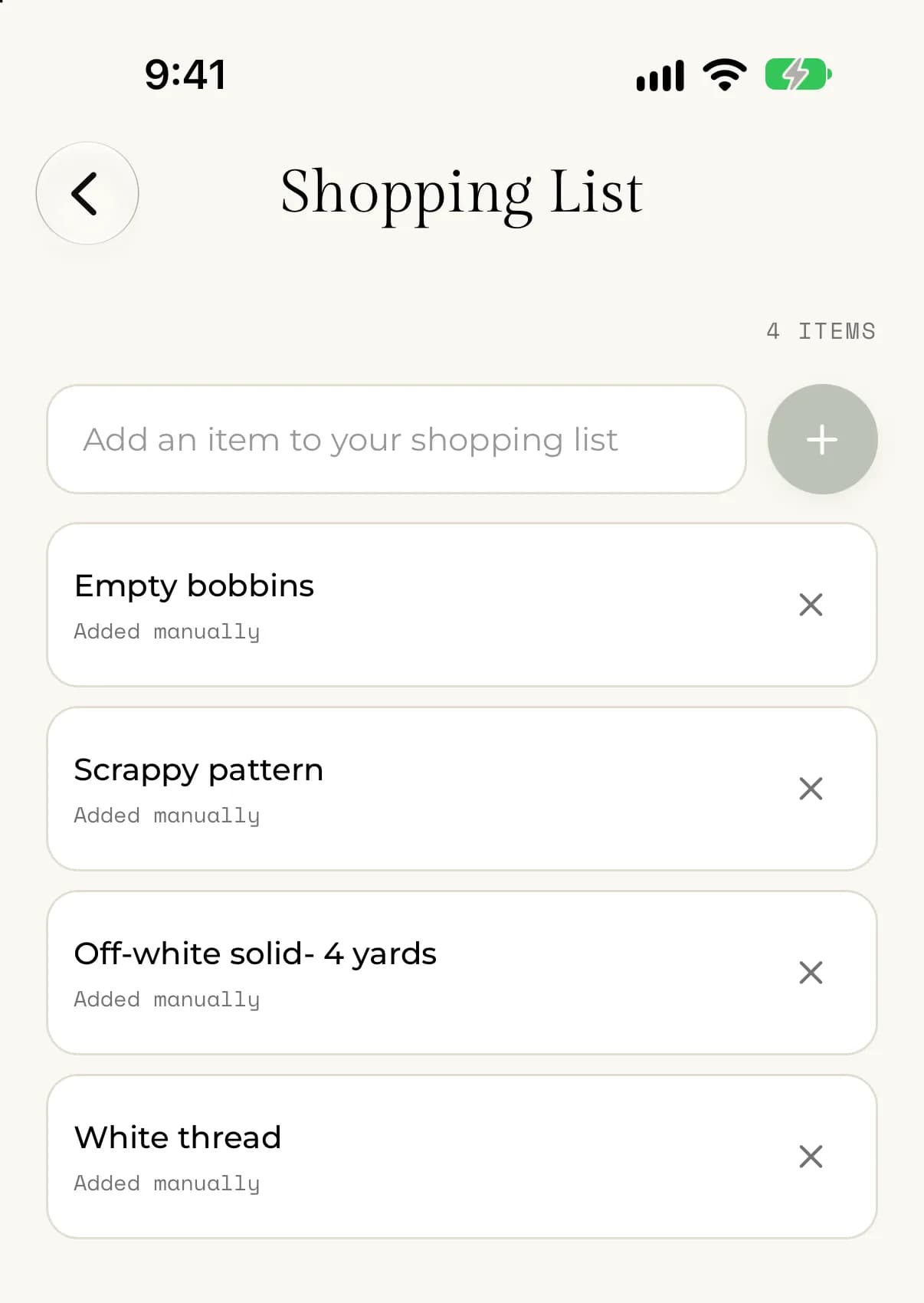
직접 항목을 추가하거나 보관함의 원단에서 바로 추가하세요.
2026. 11. 16. 업데이트 · iPhone, Android, 웹 · 읽는 시간 2분
단계 보기:
쇼핑 목록은 다음 퀼트에 필요한 원단, 실, 솜, 바늘 등 모든 재료를 적어 두는 목록이에요. 계정에 저장되어서 휴대폰과 웹 어디서나 볼 수 있어요.
직접 항목 추가하기
- 메뉴를 열고 쇼핑 목록을 탭하세요.
- 쇼핑 목록에 항목 추가라고 적힌 입력란을 탭하세요.
- 항목을 입력하세요. 예를 들어 "Aurifil 50wt 실, 크림색"처럼 입력하면 돼요.
- + 버튼을 탭하거나 키보드에서 return을 누르세요.
웹에서는 사이드바에서 쇼핑 목록을 선택하고, 입력란에 입력한 다음 추가를 선택하세요.
새 항목이 목록 맨 위에 직접 추가함으로 표시되어 나타나요. 목록 위의 개수(예: "3개 항목")가 하나 늘어나요. 항목은 최대 120자까지 입력할 수 있어요.
보관함의 원단 추가하기
더 사고 싶은 원단을 다시 입력하지 않고 목록에 넣을 수 있어요.
- 원단 보관함을 열고 원단을 탭하세요.
- 쇼핑 목록에 추가를 탭하세요.
- "쇼핑 목록에 추가됨"이라는 메시지가 나올 때까지 기다리세요.
웹에서는 버튼 이름이 쇼핑 목록에 추가예요.
항목에는 원단의 이름과 원단의 작은 사진이 표시되고, 내 원단 보관함에서라고 표시돼요. 보관함에 있는 원단은 바뀌지 않아요.
항목 삭제하기
- 메뉴를 열고 쇼핑 목록을 탭하세요.
- 구입한 항목을 찾으세요.
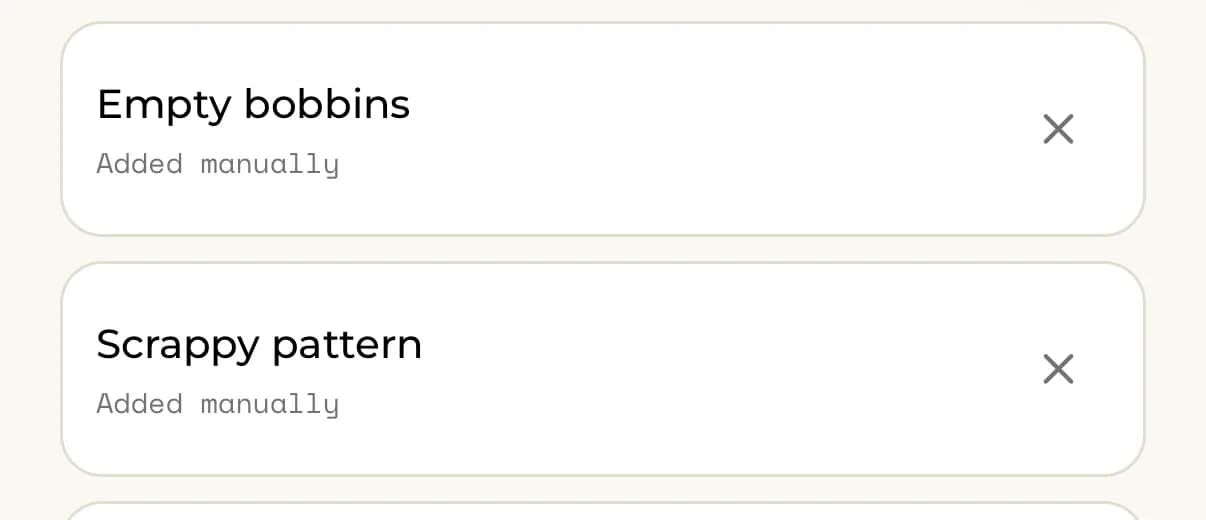
- 항목 오른쪽의 x를 탭하세요. 웹에서는 선택하세요.
항목이 사라지고 목록 위의 개수가 줄어들어요. 항목 삭제는 되돌릴 수 없지만 다시 추가할 수 있어요. 목록 전체를 한 번에 지우는 버튼은 없으니, 비우려면 항목을 하나씩 삭제하세요.
항목을 삭제해도 원단 보관함은 바뀌지 않아요. 구입한 원단을 기록하려면 보관함에 추가하세요. 사진으로 원단 추가하기를 참고하세요.
문제가 생겼다면
- "추가하기 전에 항목을 입력하세요."라는 메시지가 보이면 먼저 입력란에 내용을 입력하세요.
- "항목을 추가할 수 없어요. 다시 시도하세요."라는 메시지가 보이면 연결 상태를 확인하고 다시 추가하세요.
- "항목을 제거할 수 없어요. 다시 시도하세요."라는 메시지가 보이면 연결 상태를 확인하고 다시 시도하세요.
- "쇼핑 목록을 불러올 수 없어요"라는 메시지가 보이면 연결 상태를 확인하고 다시 시도를 탭하세요.
- 쇼핑 목록에서 Premium으로 업그레이드하라는 안내가 나온다면 계정에 아직 Premium이 없는 거예요. Premium에 포함된 기능을 참고하세요.