
원단 보관함★PREMIUM
원단 수정 또는 삭제하기
원단의 세부 정보나 수량을 바꾸고, 다 사용함으로 표시하거나, 삭제하세요.
2026. 11. 16. 업데이트 · iPhone, Android, 웹 · 읽는 시간 2분
보관함에서 원단을 열면 사진, 색상, 수량, 세부 정보를 볼 수 있어요. 원단을 쓰면서 정보를 업데이트하고, 다 사용함으로 표시하거나, 삭제할 수 있어요.
원단 열기
원단 보관함에서 원단을 탭하세요. 페이지에 확인된 색상, 보관 중인 양, 원단 종류, 크기와 테마, 보관 위치, 태그가 표시돼요.
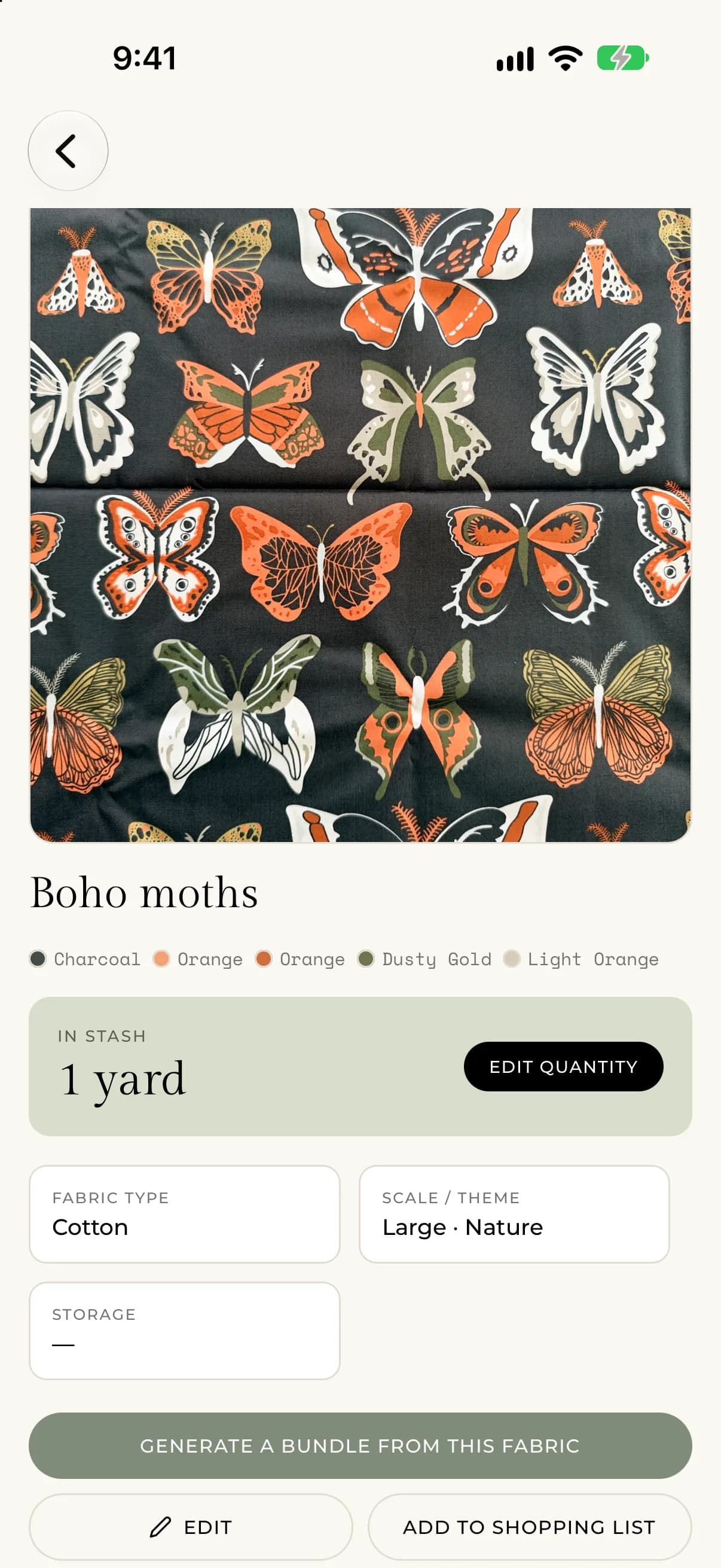
원단 수정하기
- 원단을 열고 편집을 탭하세요.
- 바꾸고 싶은 세부 정보를 수정하세요. 편집 화면은 3 · 세부 정보 단계에서 열리며, iPhone과 Android에서는 2 · 색상 또는 1 · 촬영으로 전환해 색상이나 사진을 바꿀 수 있어요. 웹에서는 모든 항목이 한 페이지에 있어요.
- 변경 사항 저장을 탭하세요.
수량만 바꾸려면 수량 편집을 탭하세요.
원단을 다 사용함으로 표시하기
원단을 마지막까지 다 썼다면 다 사용함으로 표시를 탭하세요. 원단은 다 사용함 표시와 함께 보관함에 남아서 기록으로 보관돼요. 원단이 더 생기면 수량을 0보다 크게 수정하세요. 그러면 표시가 사라져요.
원단을 쇼핑 목록에 추가하기
쇼핑 목록에 추가를 탭하면 원단이 쇼핑 목록에 들어가요. 웹에서는 버튼 이름이 쇼핑 목록에 추가예요. 쇼핑 목록 만들기를 참고하세요.
원단 삭제하기
- 원단을 여세요.
- 원단 삭제를 탭하세요.
- 삭제를 탭해 확인하세요.
"이 원단을 삭제할까요?"라는 질문과 함께, 원단과 관련 사진이 보관함에서 삭제되며 되돌릴 수 없다는 안내가 보여요. 삭제하면 사진도 함께 지워져요. 그대로 두려면 취소를 탭하세요.
문제가 생겼다면
- "해당 원단을 업데이트하지 못했습니다. 다시 시도해 주세요."라는 메시지가 보이면 연결 상태를 확인하고 다시 저장하세요.
- "해당 원단의 상태를 변경하지 못했습니다. 다시 시도해 주세요."라는 메시지가 보이면 다 사용함으로 표시를 다시 시도하세요.
- "해당 원단을 삭제하지 못했습니다. 다시 시도해 주세요."라는 메시지가 보이면 연결 상태를 확인하고 다시 시도하세요.