
원단 보관함★PREMIUM
사진으로 원단 추가하기
원단을 촬영하는 방법과 정확하게 담는 요령을 알려 드려요.
2026. 11. 16. 업데이트 · iPhone, Android, 웹 · 읽는 시간 3분
단계 보기:
원단을 사진으로 찍으면 My Quilts가 색상을 뽑아 주어서, 상자를 뒤지는 대신 눈으로 보고 원단을 다시 찾을 수 있어요. 원단 추가는 1 · 촬영, 2 · 색상, 3 · 세부 정보의 세 단계예요.
원단 추가하기
- 메뉴를 열고 원단 보관함을 탭하세요.
- + 버튼을 탭하세요. 보관함이 비어 있다면 첫 원단 추가하기를 탭하세요.
- 사진 촬영을 탭하거나, 이미 있는 사진을 쓰려면 라이브러리에서 선택을 탭하세요.
- **사진 업로드 중…**이 끝날 때까지 기다린 다음 계속을 탭하세요.
- 찾아낸 색상을 확인하고 맞아요 — 계속을 탭하세요. 원단 색상 확인하고 조정하기를 참고하세요.
- 원단에 이름을 붙이고 보관하고 싶은 세부 정보를 입력하세요.
- 보관함에 저장을 탭하세요.
웹에서는 사이드바에서 원단 보관함을 선택한 다음 원단 추가를 선택하세요. 라이브러리에서 선택을 선택하면 컴퓨터에서 사진을 고를 수 있어요. 사진, 색상, 세부 정보가 한 페이지에 나타나요. 왼쪽에는 사진과 색상이, 오른쪽에는 세부 정보가 있어요. 다 입력했으면 보관함에 저장을 선택하세요.
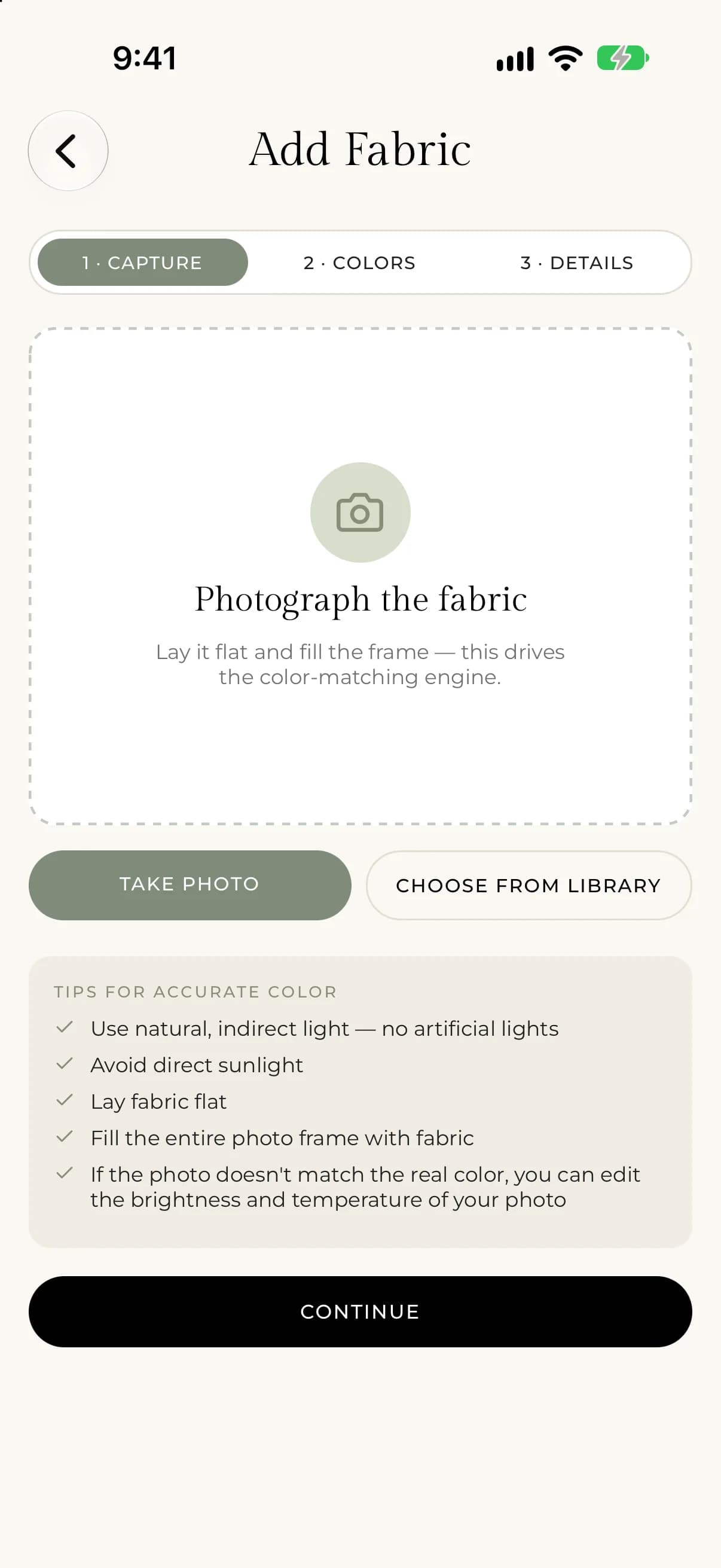
잘 나오는 사진 찍기
사진을 바탕으로 색상을 맞추기 때문에 사진이 좋을수록 색상도 정확해져요. 앱이 원단을 평평하게 펼치고 프레임을 가득 채우라고 안내해요.
다른 사진을 쓰려면 사진 교체를 탭하세요.
원단 이름 붙이고 세부 정보 추가하기
필수 세부 정보는 이름뿐이에요. 예를 들어 "틸 보태니컬 프린트"처럼 붙이면 돼요. 나머지는 모두 선택 사항이고, 입력해 두면 나중에 보관함에서 검색하기 더 쉬워져요.
- 유형: 무지 또는 프린트. 프린트라면 패턴 크기(작음, 중간, 큼)와 테마(예: 플로럴, 기하학)도 정할 수 있어요.
- 원단 종류: 예를 들어 면 또는 직물 / 리넨. 직접 입력하려면 직접 입력을 고르세요.
- 제조사, 컬렉션, 디자이너.
- 워싱 완료.
- 수량: 양과 단위예요. 예를 들어 야드나 팻쿼터가 있어요. 팻쿼터보다 작으면 스크랩으로 계산해요.
- 너비와 보관 위치. 예를 들어 "3번 상자, B 선반"이 있어요.
- 사용자 지정 태그. 태그를 입력하고 추가하세요.
문제가 생겼다면
- "원단을 촬영하려면 카메라 접근 권한이 필요합니다." 또는 "원단 사진을 선택하려면 사진 라이브러리 접근 권한이 필요합니다."라는 메시지가 보이면, 휴대폰 설정에서 My Quilts의 접근을 허용한 다음 다시 시도하세요.
- "계속하기 전에 사진을 추가하세요."라는 메시지가 보이면 먼저 사진을 추가하세요.
- "사진을 업로드하지 못했습니다. 다시 시도해 주세요."라는 메시지가 보이면 업로드 다시 시도를 탭하세요.
- 웹에서는 사진이 JPEG, PNG, WebP, HEIC 형식이고 8 MB 이하여야 해요. 그렇지 않으면 "That photo is larger than 8MB. Try a smaller one." (사진이 8MB보다 큽니다. 더 작은 사진을 사용해 보세요.) 또는 "지원하지 않는 파일 형식입니다. JPEG, PNG, WebP 또는 HEIC 이미지를 사용하세요."라는 메시지가 보여요.
- "계속하기 전에 이 원단의 이름을 입력하세요."라는 메시지가 보이면 이름을 입력하세요.
- "해당 원단을 저장하지 못했습니다. 다시 시도해 주세요."라는 메시지가 보이면 연결 상태를 확인하고 보관함에 저장을 다시 탭하세요.