
Creare la tua lista della spesa
Aggiungi le forniture a mano oppure direttamente da un tessuto della tua scorta.
Aggiornato il 16 nov 2026 · iPhone, Android e web · 2 min di lettura
La tua Lista della spesa è un elenco sempre aperto delle forniture che ti servono, come tessuto, filo, imbottitura, aghi o qualsiasi altra cosa per il tuo prossimo quilt. È salvata nel tuo account, quindi la trovi sul telefono e sul web.
Aggiungere un articolo a mano
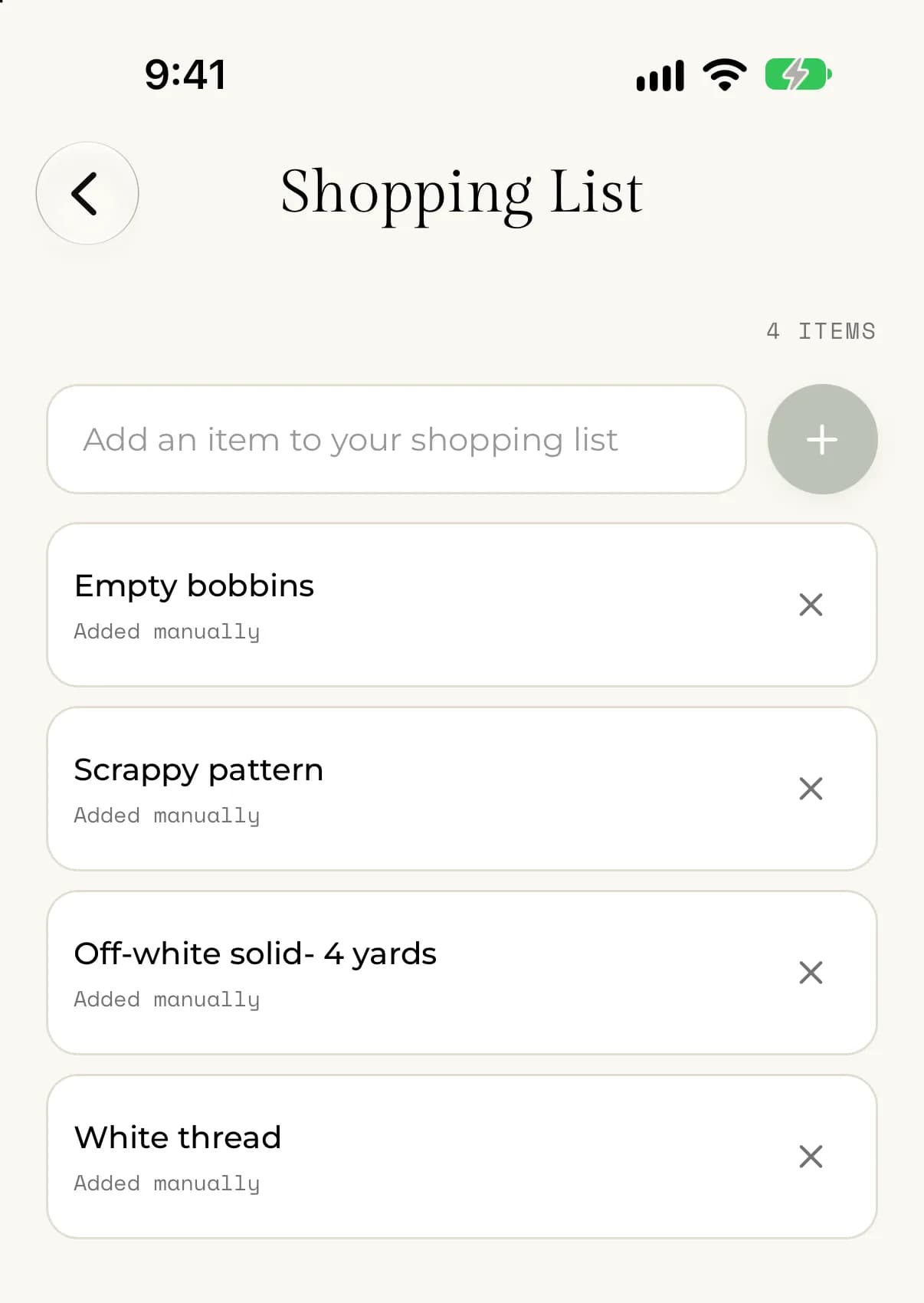
- Apri il menu e tocca Lista della spesa.
- Tocca la casella che dice Aggiungi un articolo alla lista.
- Scrivi l'articolo, per esempio "Filo Aurifil 50wt, crema".
- Tocca il pulsante +, oppure premi Invio sulla tastiera.
Sul web, seleziona Lista della spesa nella barra laterale, scrivi nella casella e seleziona Aggiungi.
Il nuovo articolo compare in cima all'elenco, contrassegnato come Aggiunto manualmente. Il conteggio sopra l'elenco, per esempio "3 articoli", aumenta di uno. Un articolo può essere lungo fino a 120 caratteri.
Aggiungere un tessuto dalla tua scorta
Puoi mettere in lista un tessuto di cui vuoi comprare ancora, senza riscriverlo.
- Apri Scorta di tessuti e tocca il tessuto.
- Tocca Aggiungi alla lista della spesa.
- Aspetta "Aggiunto alla lista".
Sul web il pulsante dice Aggiungi alla lista.
L'articolo mostra il nome del tessuto e una piccola immagine del tessuto, ed è contrassegnato come Dal tuo archivio di tessuti. Il tessuto nella tua scorta non viene modificato.
Rimuovere un articolo
- Apri il menu e tocca Lista della spesa.
- Trova l'articolo che hai comprato.
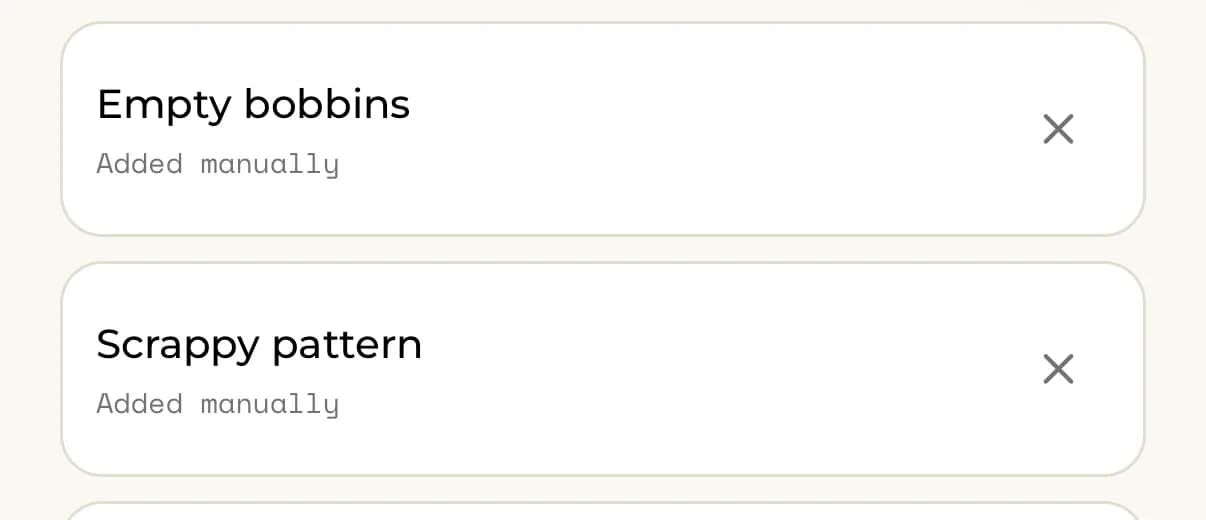
- Tocca (o, sul web, seleziona) la x a destra dell'articolo.
L'articolo sparisce e il conteggio sopra l'elenco diminuisce. Rimuovere un articolo non si può annullare, ma puoi aggiungerlo di nuovo. Non c'è un pulsante per svuotare tutta la lista in una volta, quindi per svuotarla rimuovi un articolo alla volta.
Rimuovere un articolo non cambia la tua Scorta di tessuti. Per registrare il tessuto che hai comprato, aggiungilo alla tua scorta. Vedi Aggiungere un tessuto con una foto.
Se qualcosa va storto
- Se vedi "Inserisci un articolo prima di aggiungerlo.", scrivi prima qualcosa nella casella.
- Se vedi "Impossibile aggiungere l'articolo. Riprova.", controlla la connessione e aggiungilo di nuovo.
- Se vedi "Impossibile rimuovere l'articolo. Riprova.", controlla la connessione e riprova.
- Se vedi "Impossibile caricare la lista", controlla la connessione e tocca Riprova.
- Se la Lista della spesa ti chiede di passare a Premium, il tuo account non ha ancora Premium. Vedi Cosa include Premium.