
Modificare o rimuovere un tessuto
Cambia i dettagli o la quantità di un tessuto, segnalo come esaurito oppure eliminalo.
Aggiornato il 16 nov 2026 · iPhone, Android e web · 2 min di lettura
Apri un tessuto qualsiasi della tua scorta per vederne la foto, i colori, la quantità e i dettagli. Da lì puoi aggiornarlo mentre lo usi, segnarlo come esaurito o eliminarlo.
Aprire un tessuto
In Scorta di tessuti, tocca un tessuto. La pagina mostra i suoi colori confermati, quanto ne hai Nella scorta, il tipo di tessuto, la scala e il tema, dove è conservato e i suoi tag.
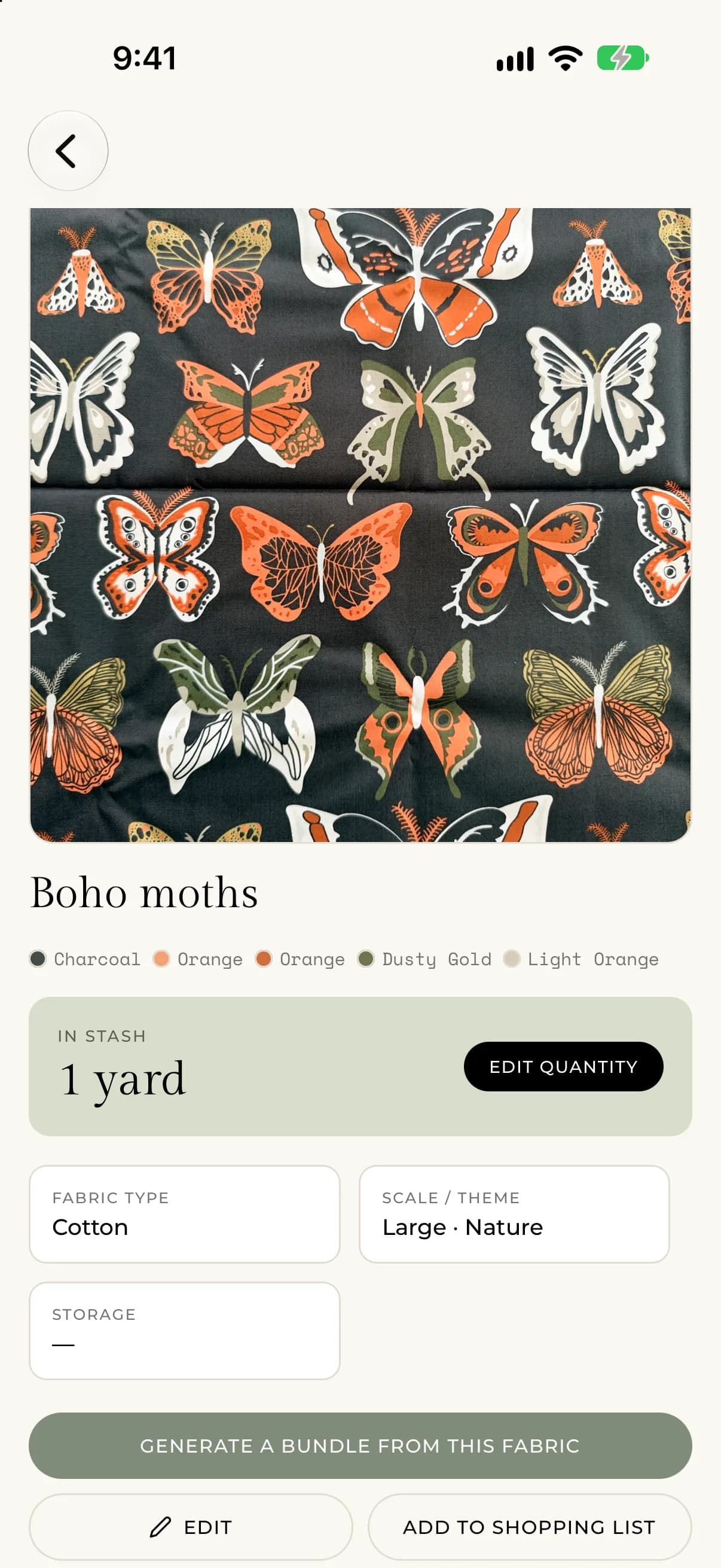
Modificare un tessuto
- Apri il tessuto e tocca Modifica.
- Cambia qualsiasi dettaglio. La schermata di modifica si apre al passaggio 3 · Dettagli, e su iPhone e Android puoi passare a 2 · Colori o 1 · Scatto per cambiare i colori o la foto. Sul web è tutto in un'unica pagina.
- Tocca Salva modifiche.
Per aggiornare solo la quantità, tocca Modifica quantità.
Segnare un tessuto come esaurito
Quando hai usato l'ultimo pezzo di un tessuto, tocca Segna come esaurito. Resta nella tua scorta con l'etichetta Esaurito, così ne conservi la traccia. Se ne trovi ancora, modifica la quantità in modo che sia sopra zero e l'etichetta sparisce.
Aggiungere un tessuto alla lista della spesa
Tocca Aggiungi alla lista della spesa per mettere il tessuto nella tua lista. Sul web il pulsante dice Aggiungi alla lista. Vedi Creare la tua lista della spesa.
Eliminare un tessuto
- Apri il tessuto.
- Tocca Elimina tessuto.
- Conferma toccando Elimina.
Vedrai "Eliminare questo tessuto?" e un messaggio che dice che il tessuto e le sue foto vengono rimossi dalla tua scorta e che l'azione non può essere annullata. L'eliminazione rimuove anche le foto. Tocca Annulla per tenerlo.
Se qualcosa va storto
- Se vedi "Non siamo riusciti ad aggiornare quel tessuto. Riprova.", controlla la connessione e salva di nuovo.
- Se vedi "Non siamo riusciti a cambiare lo stato di quel tessuto. Riprova.", prova di nuovo con Segna come esaurito.
- Se vedi "Non siamo riusciti a eliminare quel tessuto. Riprova.", controlla la connessione e riprova.