
Aggiungere un tessuto con una foto
Fotografa un tessuto, con consigli per uno scatto accurato.
Aggiornato il 16 nov 2026 · iPhone, Android e web · 3 min di lettura
Fotografa un tessuto e My Quilts ne ricava i colori, così puoi ritrovarlo a colpo d'occhio invece di rovistare tra le scatole. Aggiungere un tessuto richiede tre passaggi: 1 · Scatto, 2 · Colori e 3 · Dettagli.
Aggiungere un tessuto
- Apri il menu e tocca Scorta di tessuti.
- Tocca il pulsante +. Se la tua scorta è vuota, tocca Aggiungi il tuo primo tessuto.
- Tocca Scatta foto, oppure tocca Scegli dalla libreria per usare un'immagine che hai già.
- Aspetta che Caricamento foto… finisca, poi tocca Continua.
- Controlla i colori che abbiamo trovato e tocca Va bene — Continua. Vedi Controllare e regolare i colori di un tessuto.
- Dai un nome al tessuto e compila i dettagli che vuoi conservare.
- Tocca Salva nella scorta.
Sul web, seleziona Scorta di tessuti nella barra laterale, poi seleziona Aggiungi tessuto. Seleziona Scegli dalla libreria per scegliere una foto dal tuo computer. La foto, i colori e i dettagli compaiono in un'unica pagina, con la foto e i colori a sinistra e i dettagli a destra. Seleziona Salva nella scorta quando hai finito.
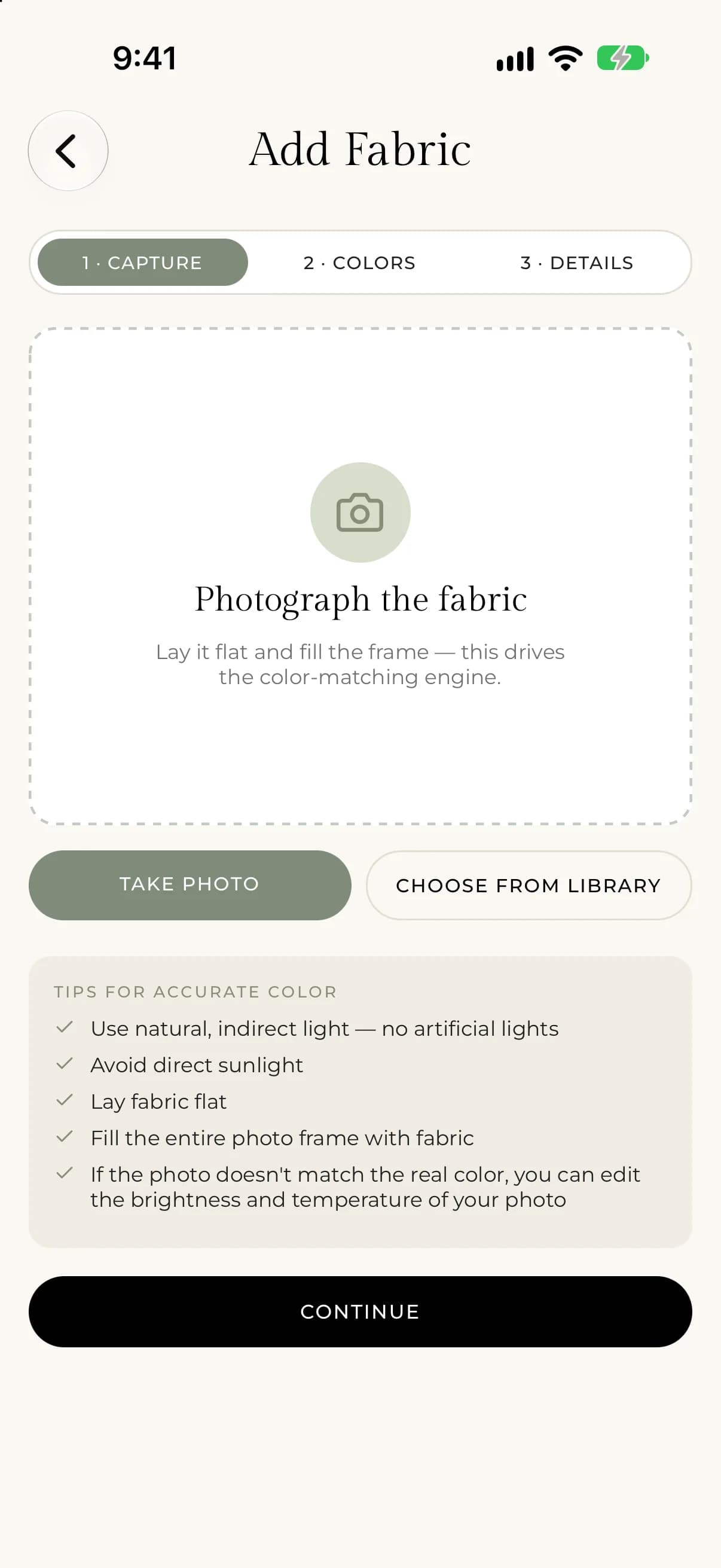
Scattare una foto che si legge bene
La foto guida l'abbinamento dei colori, quindi una buona immagine dà colori migliori. L'app ti chiede di stendere il tessuto piatto e di riempire l'inquadratura.
Per usare un'altra immagine, tocca Sostituisci foto.
Dai un nome al tessuto e aggiungi i dettagli
L'unico dettaglio obbligatorio è un Nome, per esempio "Stampa floreale verde acqua". Tutto il resto è facoltativo e rende la tua scorta più facile da cercare in seguito.
- Tipo: Tinta unita o Stampa. Per una stampa puoi anche impostare la Scala del motivo (Piccola, Media o Grande) e un Tema, come Floreale o Geometrico.
- Tipo di tessuto, per esempio Cotone o Tessuto a telaio / Lino. Scegli Personalizzato per scrivere il tuo.
- Produttore, Collezione e Designer.
- Prelavato.
- Quantità: una quantità e un'unità, come iarde o fat quarter. Tutto ciò che è più piccolo di un fat quarter conta come scampolo.
- Larghezza e Posizione di conservazione, per esempio "Scatola 3, Ripiano B".
- Tag personalizzati. Scrivi un tag e aggiungilo.
Se qualcosa va storto
- Se vedi "Ci serve l'accesso alla fotocamera per fotografare il tuo tessuto." oppure "Ci serve l'accesso alla tua libreria foto per scegliere una foto del tessuto.", consenti l'accesso a My Quilts nelle impostazioni del telefono, poi riprova.
- Se vedi "Aggiungi una foto prima di continuare.", aggiungi prima una foto.
- Se vedi "La foto non è stata caricata. Riprova.", tocca Riprova caricamento.
- Sul web, le foto devono essere JPEG, PNG, WebP o HEIC e non più grandi di 8 MB. Altrimenti vedrai "Quella foto supera 8MB. Provane una più piccola." oppure "Quel tipo di file non è supportato. Usa un'immagine JPEG, PNG, WebP o HEIC."
- Se vedi "Assegna un nome a questo tessuto prima di continuare.", inserisci un Nome.
- Se vedi "Non siamo riusciti a salvare quel tessuto. Riprova.", controlla la connessione e tocca di nuovo Salva nella scorta.