
내 프로젝트 필터링하고 정렬하기
프로젝트를 검색하고, 필터링하고, 정렬해서 원하는 퀼트를 빠르게 찾으세요.
2026. 11. 16. 업데이트 · iPhone, Android, 웹 · 읽는 시간 2분
내 프로젝트에는 내가 만든 모든 퀼트가 나열돼요. 검색, 필터, 정렬로 범위를 좁히고, 그리드 보기와 목록 보기를 전환할 수 있어요.
이름으로 검색하기
위쪽의 프로젝트 검색 입력란에 입력하세요. 휴대폰에서는 프로젝트 이름과 일치하는 항목을 찾아요. 웹에서는 태그, 일지 메모, 패턴 이름까지 함께 찾아요.
완성한 퀼트나 진행 중인 퀼트만 보기
검색창 아래의 전체, 완료됨, 진행 중을 탭하세요. 프로젝트의 단계가 완료됨이면 완성된 프로젝트로 취급해요. 프로젝트 단계와 날짜 추적하기를 참고하세요.
세부 정보로 필터링하기
- 검색창 오른쪽 끝의 필터 아이콘을 탭하세요.
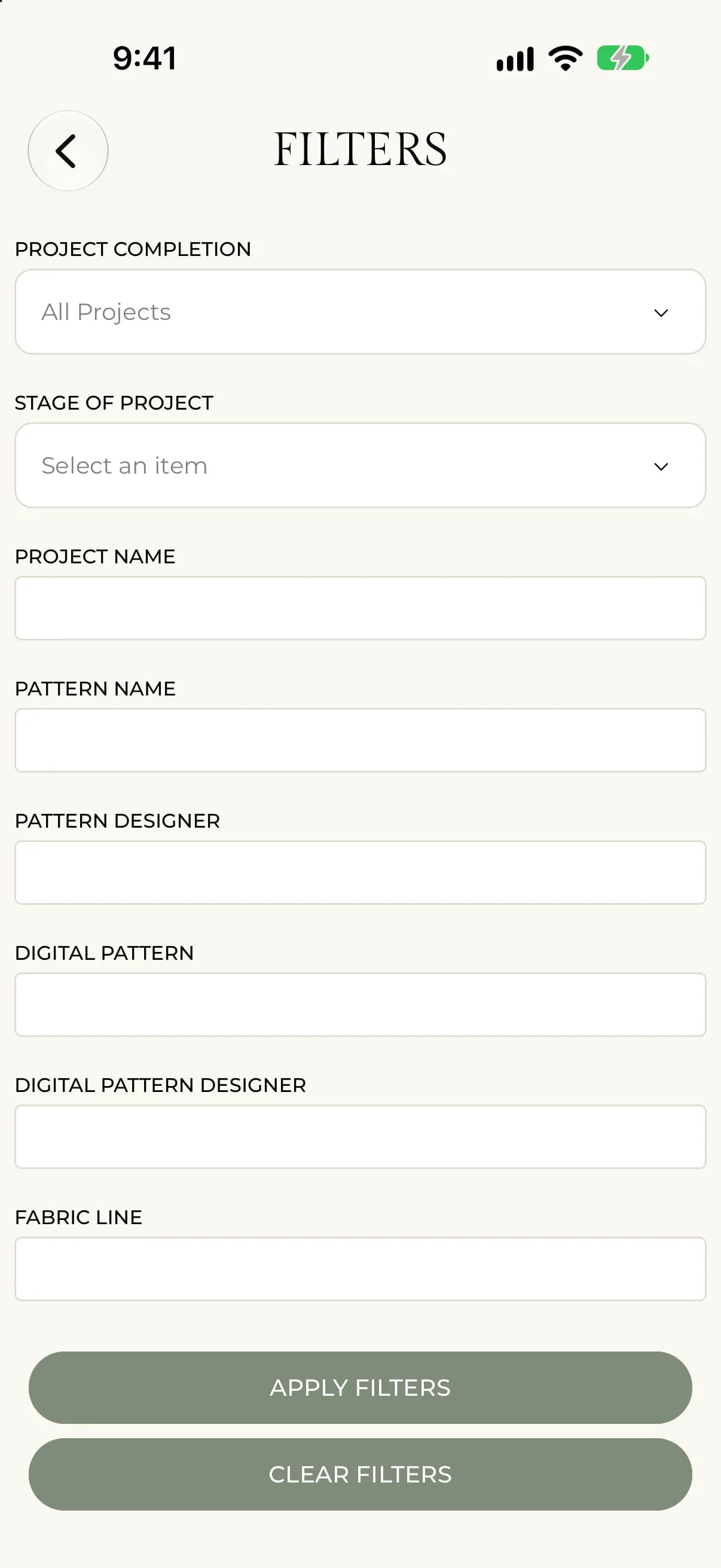
- 프로젝트 완료 또는 프로젝트 단계를 고르거나, 프로젝트 이름, 패턴 이름, 패턴 디자이너, 디지털 패턴, 디지털 패턴 디자이너, 원단 라인, 퀼팅한 사람, 퀼팅 유형, 선물한 대상 중 원하는 입력란에 입력하세요.
- 태그로 필터링하려면 태그에 태그를 입력하고 Enter를 누르세요.
- 필터 적용을 탭하세요.
적용한 필터는 목록 위에 칩으로 표시돼요. 칩의 x를 탭하면 그 필터가 지워지고, 필터 지우기를 탭하면 처음부터 다시 시작해요. 목록 위의 숫자는 조건에 맞는 프로젝트가 몇 개인지 보여 줘요.
- 검색창 옆의 필터를 선택하세요.
- 프로젝트 완료, 프로젝트 단계, 프로젝트 크기를 고르거나, 패턴 이름, 원단 라인, 선물한 대상 같은 텍스트 입력란에 입력하세요.
- 원하면 태그에 태그를 추가하세요.
- 필터 적용을 선택하세요.
적용한 필터는 목록 위에 칩으로 표시돼요. 칩의 x를 선택하면 그 필터가 지워지고, 필터 지우기를 선택하면 처음부터 다시 시작해요.
정렬하기
정렬을 탭한 다음 옵션을 고르세요. 현재 선택한 옵션에는 체크 표시가 나와요. 필터와 정렬 순서는 다음에 앱을 열 때도 기억돼요.
정렬 메뉴를 열고 옵션을 고르세요. 처음에는 최종 업데이트: 새 것부터 오래된 것까지로 되어 있어요.
옵션은 단계: 가-하, 단계: 하-가, 생성됨: 오래된 것부터 새 것까지, 생성됨: 새 것부터 오래된 것까지, 최종 업데이트: 오래된 것부터 새 것까지, 최종 업데이트: 새 것부터 오래된 것까지, 프로젝트 이름: 가-하, 프로젝트 이름: 하-가예요.
그리드 보기와 목록 보기
정렬 버튼 옆의 그리드 버튼과 목록 버튼으로 프로젝트가 표시되는 방식을 바꿀 수 있어요. 웹에는 보드 보기도 있어요.
문제가 생겼다면
프로젝트가 보이지 않는다면 필터가 가리고 있을 수 있어요. 목록 위에 칩이 있는지 확인하고 필터 지우기를 탭하세요. "검색과 일치하는 프로젝트가 없습니다."라는 메시지가 보이면 검색어를 바꾸거나 지우세요.