
프로젝트
프로젝트 사진 추가하고 관리하기
프로젝트에 사진을 추가하고, 대표 사진을 고르고, 필요 없는 사진은 지우세요.
2026. 11. 16. 업데이트 · iPhone, Android, 웹 · 읽는 시간 2분
단계 보기:
사진은 내 프로젝트, 피드, 프로젝트 페이지에서 퀼트를 보여 줘요. 처음 추가한 사진이 대표 사진이 되고, 언제든 바꿀 수 있어요.
사진 추가하기
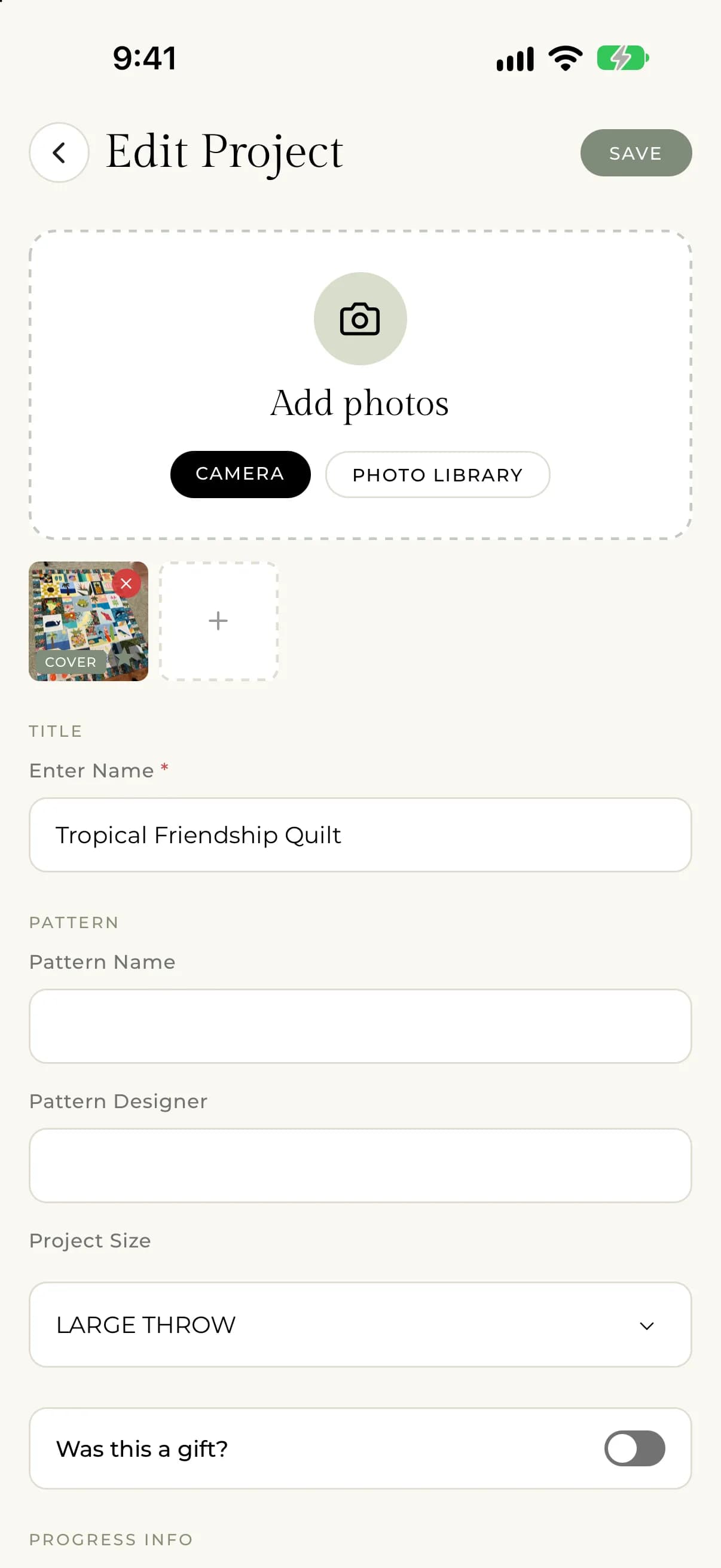
- 프로젝트를 열고 프로젝트 편집을 탭하거나, + 버튼으로 새 프로젝트를 시작하세요.
- 사진 추가에서 카메라를 탭해 사진을 찍거나 사진 라이브러리를 탭해 하나 이상 고르세요.
- 저장을 탭하세요.
나중에 더 추가하려면 여기나 프로젝트 페이지에서 썸네일 맨 끝에 있는 + 타일을 탭하세요.
카메라를 탭했을 때 "이 앱은 사진을 촬영하기 위해 카메라 액세스가 필요합니다. 설정에서 카메라 액세스를 활성화하세요."라는 메시지가 보이면, 휴대폰 설정에서 My Quilts의 카메라 접근을 허용한 다음 다시 시도하세요.
- 프로젝트를 열고 프로젝트 편집을 선택하거나, 새 프로젝트를 선택하세요.
- 사진을 사진 영역으로 끌어다 놓거나, 파일 찾아보기를 선택하거나, 클립보드의 이미지를 붙여넣으세요.
- 저장을 선택하세요. 새 프로젝트라면 프로젝트 만들기를 선택하세요.
더 추가하려면 사진 더 추가를 선택하세요. 이미지는 최대 20장까지 추가할 수 있고 피드에 쓸 썸네일은 자동으로 만들어진다는 안내가 페이지에 나와요.
대표 사진 고르기
대표 사진은 사람들이 가장 먼저 보는 사진이에요. 휴대폰에서는 표지, 웹에서는 대표로 표시돼요.
원하는 썸네일의 별을 탭하세요. 이미 만든 프로젝트라면 "기본 이미지 설정됨"이라는 메시지가 보여요.
원하는 썸네일에서 대표 사진으로 설정을 선택하세요.
사진 삭제하기
썸네일의 작은 x를 탭하세요. 이미 저장한 프로젝트에서는 사진이 바로 삭제돼요.
썸네일에서 이미지 제거를 선택한 다음 저장을 선택하세요. 사진은 저장할 때 삭제돼요.
문제가 생겼다면
- 20 MB보다 큰 사진은 건너뛰어요. 휴대폰에서는 "Some photos exceed the 20MB limit and were skipped." (일부 사진이 20MB 제한을 넘어 건너뛰었습니다.)라는 메시지가 보여요. 웹에서는 오류 메시지에 해당 파일 이름이 표시돼요.
- 사진 업로드에 실패해도 프로젝트는 저장돼요. 프로젝트 편집을 열고 사진을 다시 추가하세요.
- 사진이 깨져 보인다면 사진이 업로드되지 않거나 깨져 보여요를 참고하세요.