
프로젝트
퀼트 프로젝트 만들기
사진과 세부 정보로 프로젝트를 시작하고 내 프로젝트에 저장하세요.
2026. 11. 16. 업데이트 · iPhone, Android, 웹 · 읽는 시간 2분
단계 보기:
프로젝트는 퀼트 하나의 사진, 세부 정보, 메모를 모아 두는 곳이에요. 필수 항목은 이름뿐이라서 기본만 입력하고 나중에 더 추가해도 돼요.
프로젝트 시작하기
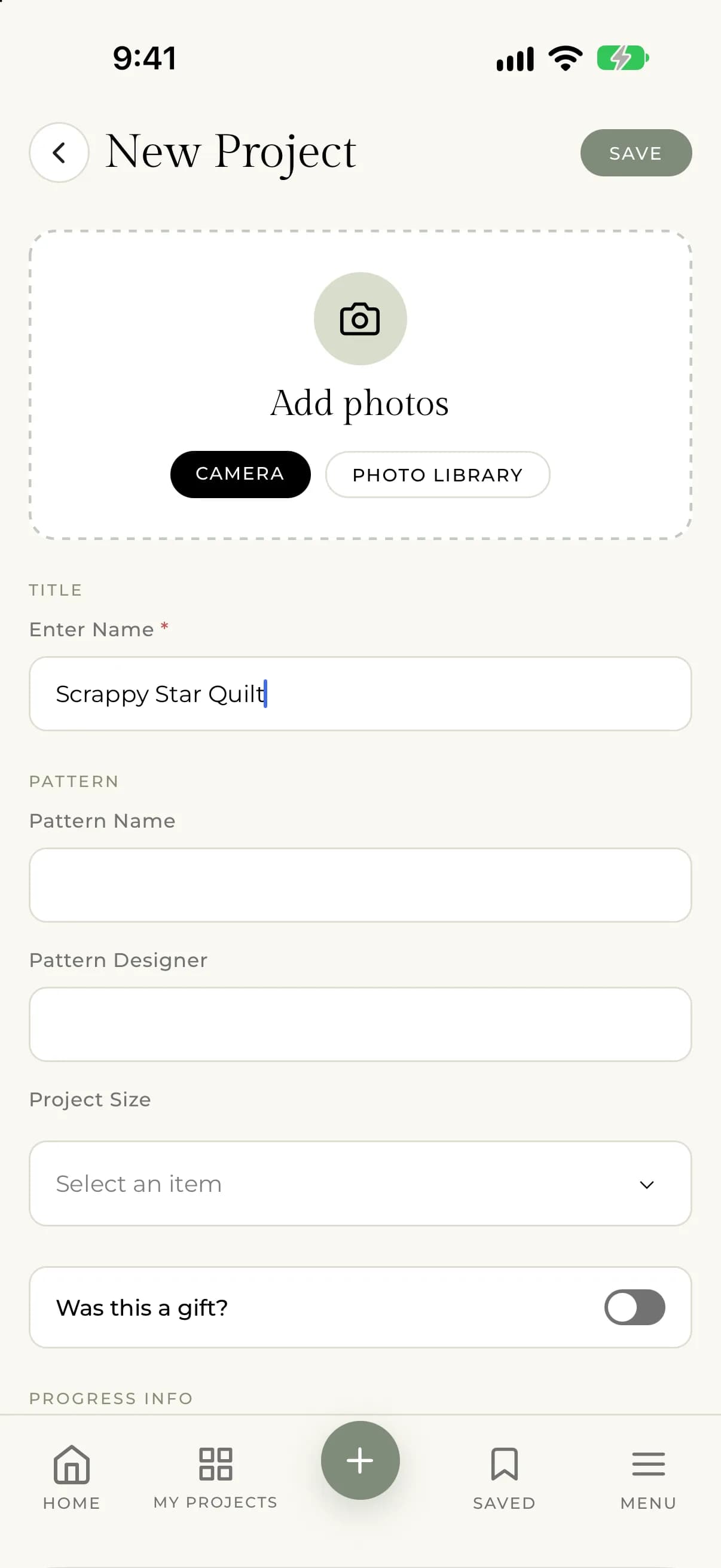
- 아래쪽 바 가운데에 있는 + 버튼을 탭하세요.
- 사진 추가에서 카메라를 탭해 사진을 찍거나 사진 라이브러리를 탭해 기존 사진을 고르세요. 사진은 건너뛰고 나중에 추가해도 돼요.
- 이름 입력에 이름을 입력하세요. 유일한 필수 항목이에요.
- 그 밖에 원하는 내용을 입력하세요. 모든 섹션은 선택 사항이에요. 패턴, 진행 정보, 일지 항목, 태그가 있어요.
- 개인정보 섹션을 확인하세요. 프로젝트를 공개로 만들기는 다른 퀼터가 발견 피드에서 이 프로젝트를 볼 수 있는지를 정해요.
- 위쪽의 저장을 탭하세요.
"프로젝트가 성공적으로 저장되었습니다!"라는 메시지가 보이고 내 프로젝트로 이동해요.
- 페이지 위쪽의 새 프로젝트를 선택하세요.
- 사진을 사진 영역으로 끌어다 놓거나 파일 찾아보기를 선택해 추가하세요.
- 프로젝트 이름에 이름을 입력하세요. 유일한 필수 항목이에요.
- 그 밖에 원하는 세부 정보를 입력하세요.
- 저장 방법을 고르세요. 프로젝트 만들기를 선택하면 게시되고, 초안 저장을 선택하면 작업을 마칠 때까지 비공개로 보관돼요.
초안으로 저장한 프로젝트는 비공개예요. 저장하면 프로젝트 페이지로 이동해요.
추가할 수 있는 내용
- 사진. 프로젝트 사진 추가하고 관리하기를 참고하세요.
- 단계와 날짜. 프로젝트 단계와 날짜 추적하기를 참고하세요.
- 패턴, 원단, 퀼팅 세부 정보. 패턴, 원단, 퀼팅 세부 정보 기록하기를 참고하세요.
- 일지 항목. 프로젝트 일지 쓰기를 참고하세요.
문제가 생겼다면
- "There was an unexpected error while saving your project. Please try again." (프로젝트를 저장하는 중 예기치 않은 오류가 발생했습니다. 다시 시도해 주세요.)라는 메시지가 보이면 연결 상태를 확인하고 다시 저장하세요. 계속 같은 문제가 생기면 support@myquilts.app으로 문의하세요.
- "이미지 중 하나를 처리하는 중 오류가 발생했습니다. 프로젝트는 저장되었지만 이미지를 다시 업로드해야 할 수 있습니다."라는 메시지가 보이면 프로젝트를 열고 프로젝트 편집을 선택한 다음 사진을 다시 추가하세요.