
Filtrer et trier Mes projets
Recherchez, filtrez et triez vos projets pour retrouver rapidement un quilt.
Mis à jour le 16 nov. 2026 · iPhone, Android et web · 3 min de lecture
Mes projets liste tous les quilts que vous avez créés. Utilisez la recherche, les filtres et le tri pour affiner la liste, et passez de la grille à la liste.
Rechercher par nom
Saisissez dans la zone Rechercher des projets en haut. Sur votre téléphone, la recherche porte sur les noms de projets. Sur le web, elle porte aussi sur les tags, les notes du journal et les noms de patrons.
Afficher les quilts terminés ou en cours
Appuyez sur Tout, Terminés ou En cours sous la zone de recherche. Un projet est considéré comme terminé quand son étape est Completed. Consultez Suivre l’étape et les dates de votre projet.
Filtrer par détails
- Appuyez sur l’icône de filtre à l’extrémité droite de la zone de recherche.
- Choisissez un Achèvement du projet ou un Stage of Project (Étape du projet), ou saisissez dans l’un des champs : Project Name (Nom du projet), Pattern Name (Nom du modèle), Pattern Designer (Créateur du modèle), Digital Pattern (Modèle numérique), Digital Pattern Designer (Créateur de modèle numérique), Fabric Line (Ligne de tissu), Quilted By (Quilting par), Type of Quilting (Type de quilting) et Gifted To (Offert à).
- Pour filtrer par tag, saisissez un tag dans Tags et appuyez sur Entrée.
- Appuyez sur Apply Filters (Appliquer les filtres).
Vos filtres s’affichent sous forme de pastilles au-dessus de la liste. Appuyez sur le x d’une pastille pour la retirer, ou appuyez sur Clear Filters (Effacer les filtres) pour repartir de zéro. Le compteur au-dessus de la liste indique combien de projets correspondent.
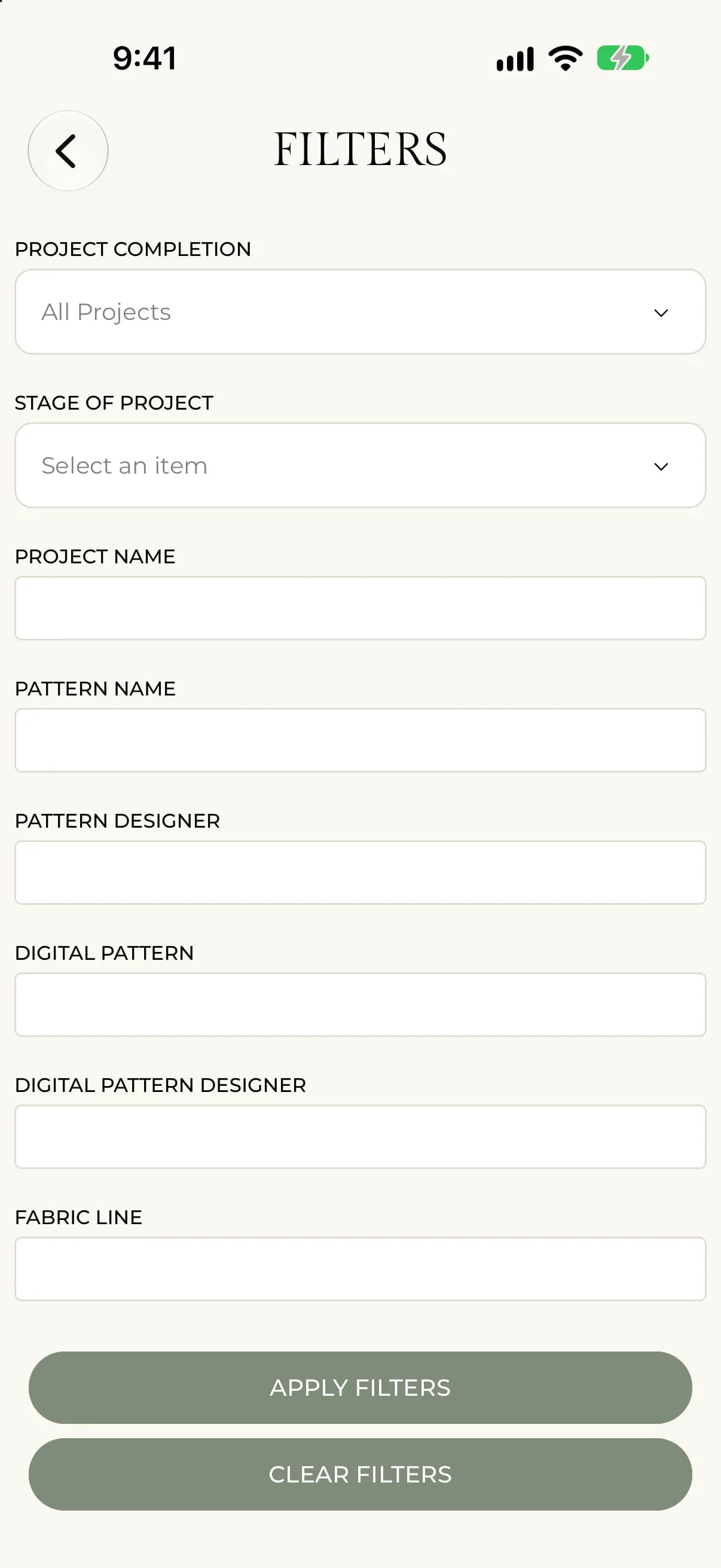
- Sélectionnez FILTRES à côté de la zone de recherche.
- Choisissez un Achèvement du projet, un Stage of Project (Étape du projet) ou une Taille du projet, ou saisissez dans l’un des champs de texte, comme Pattern Name (Nom du modèle), Fabric Line (Ligne de tissu) ou Gifted To (Offert à).
- Ajoutez des tags dans Tags si vous le souhaitez.
- Sélectionnez Apply Filters (Appliquer les filtres).
Vos filtres s’affichent sous forme de pastilles au-dessus de la liste. Sélectionnez le x d’une pastille pour la retirer, ou Clear Filters (Effacer les filtres) pour repartir de zéro.
Trier
Appuyez sur Trier, puis choisissez une option. Une coche indique l’option actuelle. Vos filtres et votre ordre de tri sont mémorisés à la prochaine ouverture de l’app.
Ouvrez le menu Sort by (Trier par) et choisissez une option. Il démarre sur Last Updated: New to Old (Dernière mise à jour : nouveau à l’ancien).
Les options sont : Étape : A-Z, Étape : Z-A, Créé : ancien au nouveau, Créé : nouveau à l’ancien, Dernière mise à jour : ancien au nouveau, Dernière mise à jour : nouveau à l’ancien, Nom du projet : A-Z et Nom du projet : Z-A.
Vues grille et liste
Utilisez les boutons grille et liste à côté du bouton de tri pour changer l’affichage des projets. Le web propose aussi une vue en tableau.
Si un problème survient
Si aucun projet n’apparaît, un filtre les masque peut-être. Cherchez des pastilles au-dessus de la liste et appuyez sur Effacer les filtres. Si vous voyez « Aucun projet ne correspond à votre recherche. », modifiez ou effacez votre recherche.