
Projets
Créer un projet de quilt
Démarrez un projet avec des photos et des détails, puis enregistrez-le dans Mes projets.
Mis à jour le 16 nov. 2026 · iPhone, Android et web · 3 min de lecture
Afficher les étapes pour
Un projet est l’endroit où vous gardez les photos, les détails et les notes d’un quilt. Seul un nom est obligatoire : vous pouvez donc commencer par l’essentiel et compléter plus tard.
Démarrer un projet
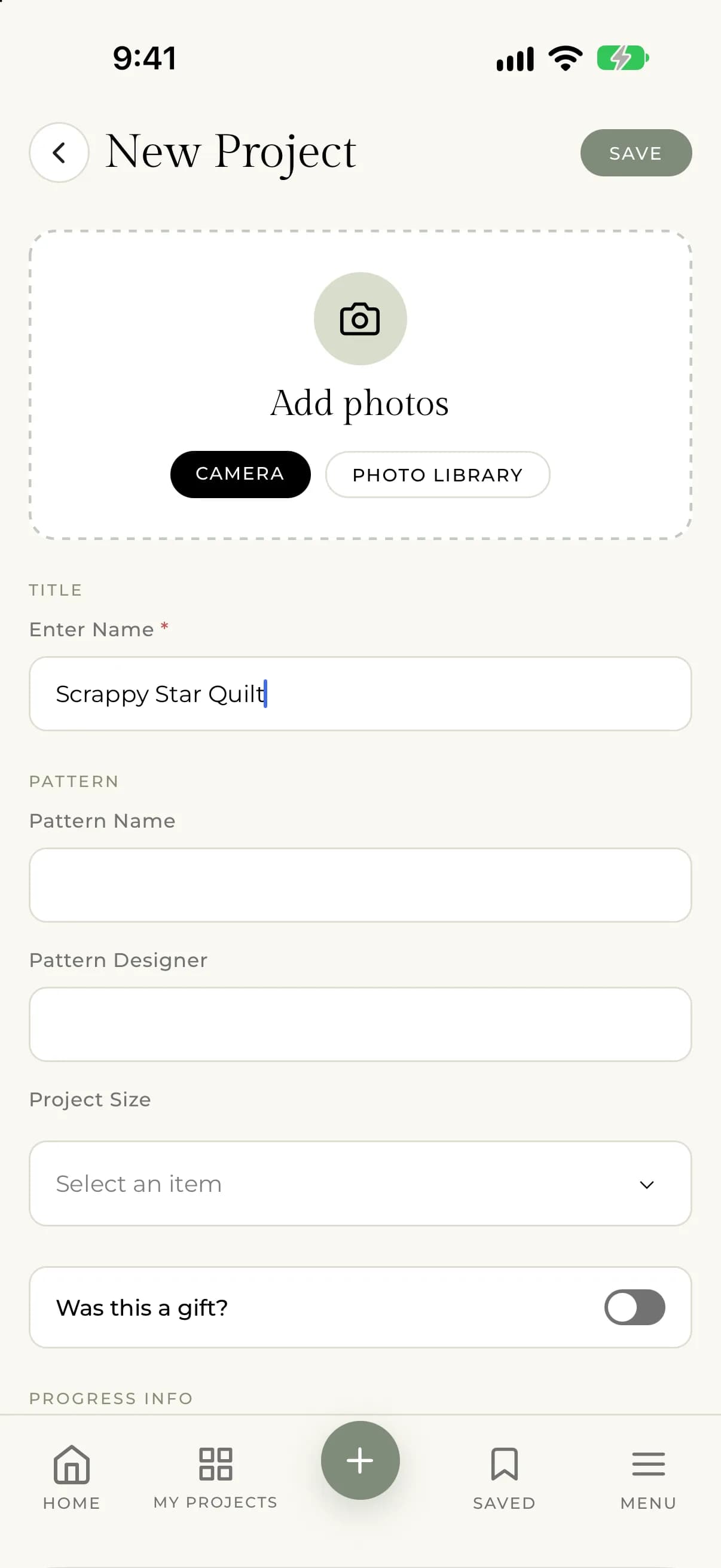
- Appuyez sur le bouton + au milieu de la barre du bas.
- Sous Ajouter des photos, appuyez sur Appareil photo pour prendre une photo ou sur Bibliothèque de photos pour en choisir des existantes. Vous pouvez passer les photos et les ajouter plus tard.
- Saisissez un nom dans Entrer le nom. C’est le seul champ obligatoire.
- Remplissez tout ce que vous voulez. Chaque section est facultative : patron, infos d’avancement, entrée du journal et mots-clés.
- Vérifiez la section Confidentialité. Rendre le projet public détermine si les autres quilters peuvent voir le projet dans Découvrir.
- Appuyez sur Enregistrer en haut.
Vous verrez « Votre projet a été enregistré avec succès ! » et arriverez sur Mes projets.
- Sélectionnez Nouveau projet en haut de la page.
- Ajoutez des photos en les faisant glisser dans la zone photo ou en sélectionnant parcourir les fichiers.
- Saisissez un nom dans Nom du projet. C’est le seul champ obligatoire.
- Remplissez les autres détails que vous voulez.
- Choisissez comment enregistrer : sélectionnez Créer un projet pour le publier, ou Enregistrer le brouillon pour le garder privé le temps de le terminer.
Un projet enregistré en brouillon est privé. Quand vous l’enregistrez, vous accédez à la page du projet.
Ce que vous pouvez ajouter
- Des photos. Consultez Ajouter et gérer les photos d’un projet.
- L’étape et les dates. Consultez Suivre l’étape et les dates de votre projet.
- Les détails du patron, des tissus et du quilting. Consultez Noter les détails du patron, des tissus et du quilting.
- Une entrée du journal. Consultez Tenir le journal d’un projet.
Si un problème survient
- Si vous voyez « There was an unexpected error while saving your project. Please try again. » (Une erreur inattendue s’est produite lors de l’enregistrement de votre projet. Veuillez réessayer.), vérifiez votre connexion et enregistrez à nouveau. Si cela persiste, contactez support@myquilts.app.
- Si vous voyez « Une erreur s'est produite lors du traitement d'une de vos images. Le projet a été enregistré, mais vous devrez peut-être réessayer de télécharger l'image. », ouvrez le projet, choisissez Modifier le projet et ajoutez à nouveau la photo.