
Ajouter et gérer les photos d’un projet
Ajoutez des photos à un projet, choisissez la photo de couverture et supprimez celles dont vous ne voulez plus.
Mis à jour le 16 nov. 2026 · iPhone, Android et web · 3 min de lecture
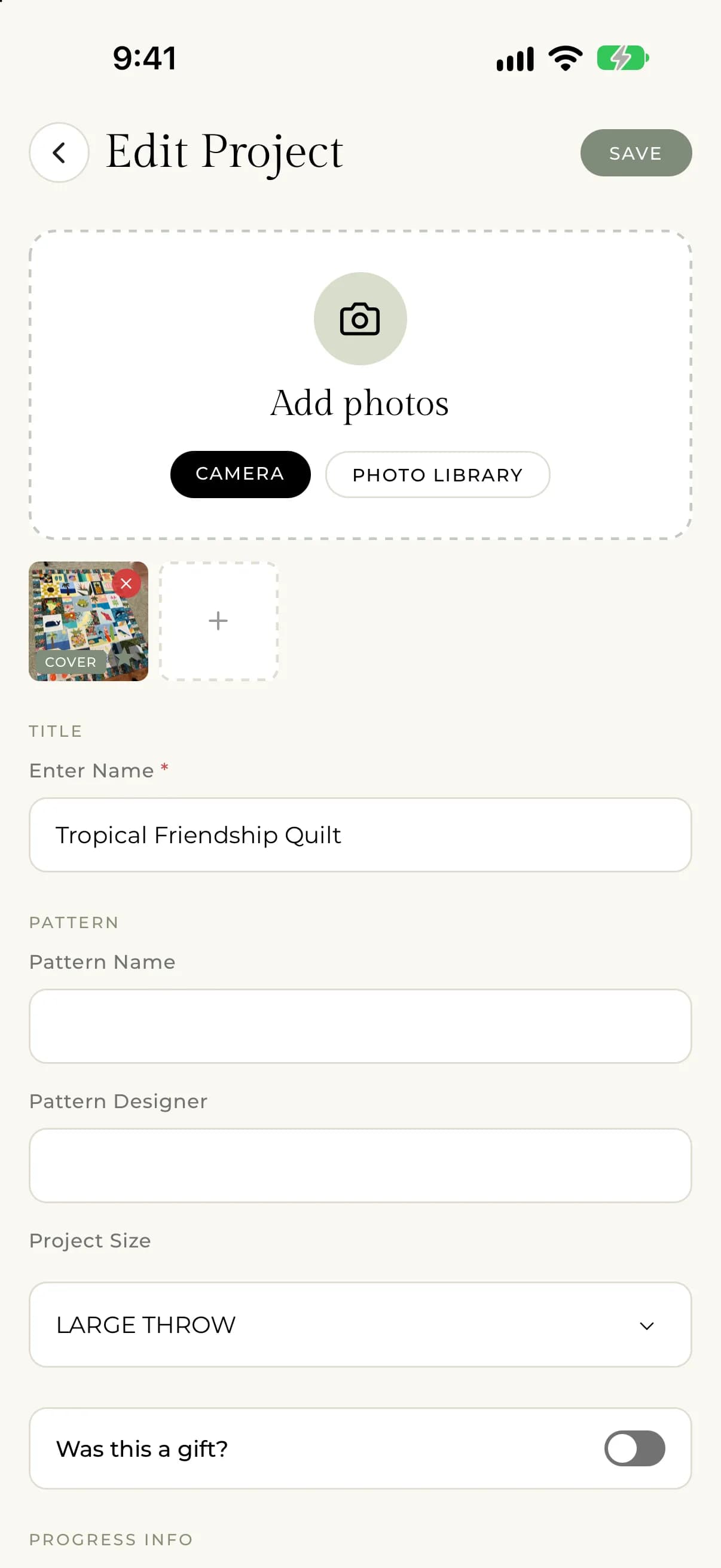
Les photos présentent votre quilt dans Mes projets, dans le fil et sur la page du projet. La première photo que vous ajoutez devient la couverture, et vous pouvez la changer à tout moment.
Ajouter des photos
- Ouvrez le projet et appuyez sur Modifier le projet, ou démarrez un nouveau projet avec le bouton +.
- Sous Ajouter des photos, appuyez sur Appareil photo pour prendre une photo ou sur Bibliothèque de photos pour en choisir une ou plusieurs.
- Appuyez sur Enregistrer.
Pour en ajouter d’autres plus tard, appuyez sur la vignette + à la fin des miniatures, ici ou sur la page du projet.
Si vous appuyez sur Appareil photo et que vous voyez « Cette application a besoin d'accéder à votre appareil photo pour prendre des photos. Veuillez activer l'accès à l'appareil photo dans vos paramètres. », autorisez l’accès à l’appareil photo pour My Quilts dans les réglages de votre téléphone, puis réessayez.
- Ouvrez le projet et sélectionnez Modifier le projet, ou sélectionnez Nouveau projet.
- Faites glisser des photos dans la zone photo, sélectionnez parcourir les fichiers, ou collez une image depuis votre presse-papiers.
- Sélectionnez Enregistrer (ou Créer un projet pour un nouveau projet).
Pour en ajouter d’autres, sélectionnez Ajouter plus de photos. La page indique que vous pouvez ajouter jusqu’à 20 images et que les miniatures pour le fil sont créées pour vous.
Choisir la photo de couverture
La couverture est la photo que les gens voient en premier. Elle est marquée Couverture sur votre téléphone et Principal sur le web.
Appuyez sur l’étoile de la miniature voulue. Sur un projet existant, vous verrez « Image principale définie ».
Sélectionnez Définir comme photo de couverture sur la miniature voulue.
Supprimer une photo
Appuyez sur le petit x d’une miniature. Sur un projet déjà enregistré, la photo est supprimée immédiatement.
Sélectionnez Supprimer l'image sur la miniature, puis Enregistrer. La photo est supprimée quand vous enregistrez.
Si un problème survient
- Les photos de plus de 20 Mo sont ignorées. Sur votre téléphone, vous verrez « Some photos exceed the 20MB limit and were skipped. » (Certaines photos dépassent la limite de 20 Mo et ont été ignorées.) Sur le web, le fichier est nommé dans l’erreur.
- Si le téléversement d’une photo échoue, le projet est tout de même enregistré. Ouvrez Modifier le projet et ajoutez à nouveau la photo.
- Pour les photos qui s’affichent mal, consultez Les photos ne se téléversent pas ou s’affichent mal.