
Meine Projekte filtern und sortieren
Suche, filtere und sortiere deine Projekte, um einen Quilt schnell zu finden.
Aktualisiert am 16.11.2026 · iPhone, Android und Web · 3 Min. Lesezeit
Meine Projekte listet jeden Quilt auf, den du erstellt hast. Mit Suche, Filtern und Sortierung grenzt du die Liste ein, und du wechselst zwischen Raster und Liste.
Nach Namen suchen
Tippe oben in das Feld Projekte durchsuchen. Auf deinem Handy werden Projektnamen gefunden. Im Web werden auch Tags, Journal-Notizen und Musternamen gefunden.
Abgeschlossene oder laufende Quilts anzeigen
Tippe unter dem Suchfeld auf Alle, Abgeschlossen oder In Bearbeitung. Ein Projekt gilt als abgeschlossen, wenn seine Phase Abgeschlossen ist. Lies dazu Phase und Daten deines Projekts festhalten.
Nach Details filtern
- Tippe auf das Filtersymbol am rechten Ende des Suchfelds.
- Wähle einen Projektabschluss oder eine Stage of Project (Projektphase), oder tippe in eines der Felder: Project Name (Projektname), Pattern Name (Mustername), Pattern Designer (Muster-Designer), Digital Pattern (Digitales Muster), Digital Pattern Designer (Digitaler Muster-Designer), Fabric Line (Stofflinie), Quilted By (Gestepft von), Type of Quilting (Art des Quiltings) und Gifted To (Geschenkt an).
- Um nach Tags zu filtern, tippe einen Tag in Tags ein und drücke die Eingabetaste.
- Tippe auf Apply Filters (Filter anwenden).
Deine Filter erscheinen als Chips über der Liste. Tippe auf das x auf einem Chip, um ihn zu entfernen, oder tippe auf Clear Filters (Filter löschen), um von vorn zu beginnen. Die Zahl über der Liste zeigt, wie viele Projekte passen.
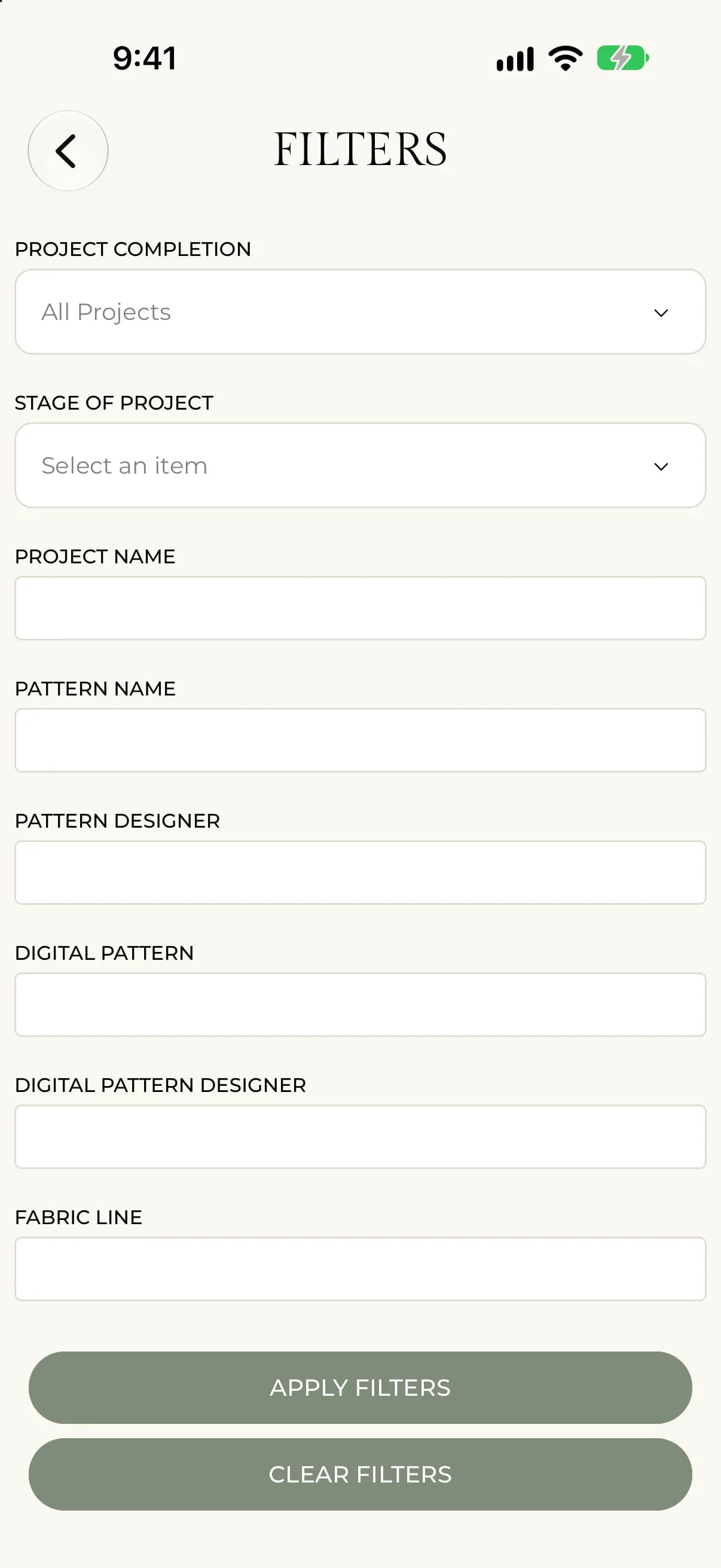
- Wähle FILTERS (Filter) neben dem Suchfeld.
- Wähle einen Projektabschluss, eine Stage of Project oder eine Projektgröße, oder tippe in eines der Textfelder, zum Beispiel Pattern Name, Fabric Line oder Gifted To.
- Füge bei Bedarf Tags unter Tags hinzu.
- Wähle Apply Filters.
Deine Filter erscheinen als Chips über der Liste. Wähle das x auf einem Chip, um ihn zu entfernen, oder Clear Filters, um von vorn zu beginnen.
Sortieren
Tippe auf Sortieren und wähle eine Option. Ein Häkchen zeigt die aktuelle. Deine Filter und die Sortierung bleiben erhalten, wenn du die App das nächste Mal öffnest.
Öffne das Menü Sort by (Sortieren nach) und wähle eine Option. Es startet mit Last Updated: New to Old (Zuletzt aktualisiert: Neu zu Alt).
Die Optionen sind Phase: A-Z, Phase: Z-A, Erstellt: Alt zu Neu, Erstellt: Neu zu Alt, Zuletzt aktualisiert: Alt zu Neu, Zuletzt aktualisiert: Neu zu Alt, Projektname: A-Z und Projektname: Z-A.
Raster- und Listenansicht
Mit den Raster- und Listen-Buttons neben dem Sortier-Button änderst du, wie Projekte angezeigt werden. Im Web gibt es außerdem eine Board-Ansicht.
Wenn etwas nicht klappt
Wenn keine Projekte erscheinen, blendet vielleicht ein Filter sie aus. Suche nach Chips über der Liste und tippe auf Clear Filters. Wenn du „Keine Projekte entsprechen Ihrer Suche.“ siehst, ändere oder lösche deine Suche.