
Projektfotos hinzufügen und verwalten
Füge einem Projekt Fotos hinzu, wähle das Titelbild und entferne Fotos, die du nicht mehr möchtest.
Aktualisiert am 16.11.2026 · iPhone, Android und Web · 2 Min. Lesezeit
Fotos zeigen deinen Quilt in Meine Projekte, im Feed und auf der Projektseite. Das erste Foto, das du hinzufügst, wird zum Cover, und du kannst es jederzeit ändern.
Fotos hinzufügen
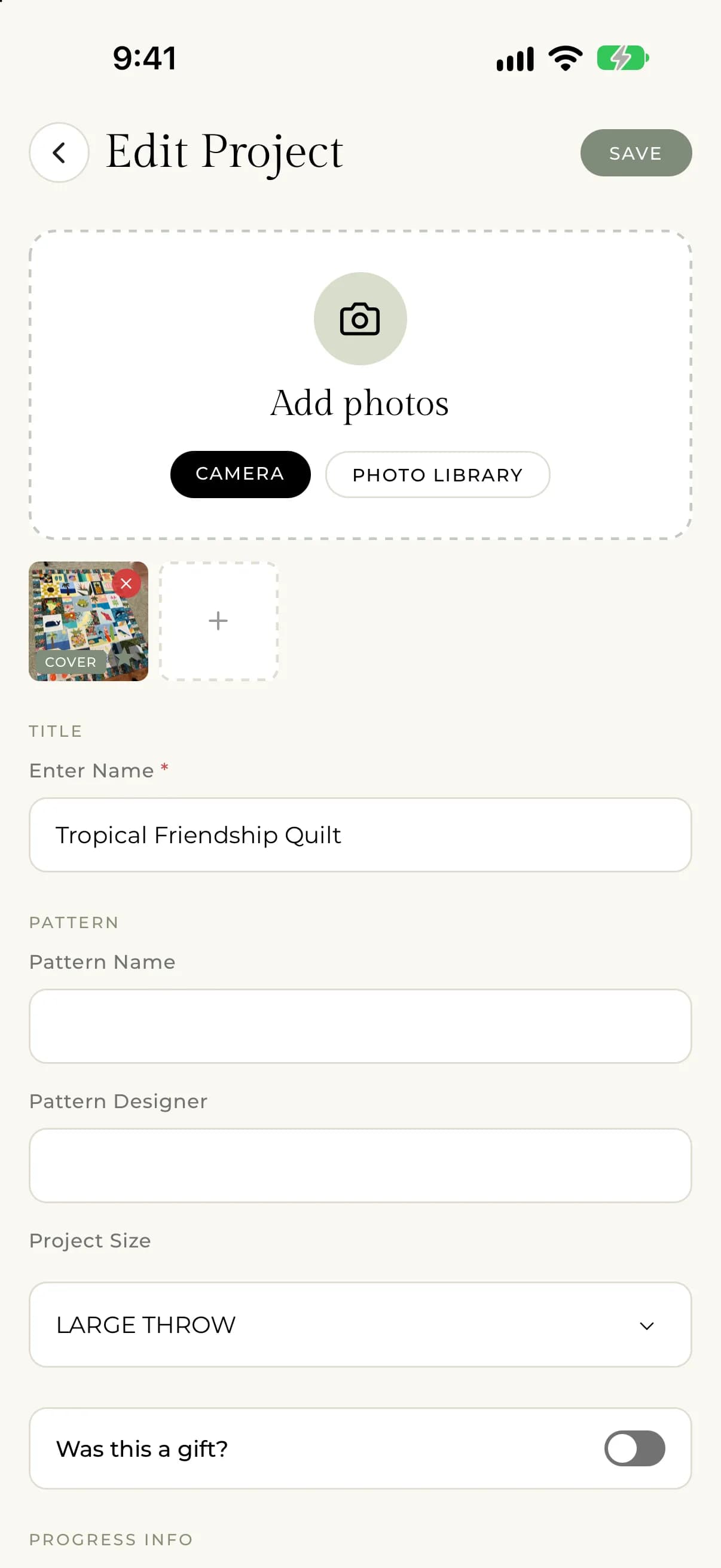
- Öffne das Projekt und tippe auf Projekt bearbeiten, oder starte mit dem +-Button ein neues Projekt.
- Tippe unter Fotos hinzufügen auf Kamera, um ein Foto aufzunehmen, oder auf Fotobibliothek, um eines oder mehrere auszuwählen.
- Tippe auf Speichern.
Um später weitere hinzuzufügen, tippe auf die +-Kachel am Ende der Vorschaubilder, entweder hier oder auf der Projektseite.
Wenn du auf Kamera tippst und „Diese App benötigt Zugriff auf Ihre Kamera, um Fotos aufzunehmen. Bitte aktivieren Sie den Kamerazugriff in Ihren Einstellungen.“ siehst, erlaube My Quilts den Kamerazugriff in den Einstellungen deines Handys und versuche es dann noch einmal.
- Öffne das Projekt und wähle Projekt bearbeiten, oder wähle Neues Projekt.
- Ziehe Fotos in den Fotobereich, wähle Dateien durchsuchen oder füge ein Bild aus der Zwischenablage ein.
- Wähle Speichern (oder Projekt erstellen bei einem neuen Projekt).
Um weitere hinzuzufügen, wähle Weitere Fotos hinzufügen. Die Seite teilt dir mit, dass du bis zu 20 Bilder hinzufügen kannst und dass Vorschaubilder für den Feed automatisch erstellt werden.
Das Titelbild wählen
Das Cover ist das Foto, das die Leute zuerst sehen. Es ist auf deinem Handy mit Cover markiert und im Web mit Primär.
Tippe auf den Stern auf dem gewünschten Vorschaubild. Bei einem bestehenden Projekt siehst du „Hauptbild festgelegt“.
Wähle Als Titelbild festlegen auf dem gewünschten Vorschaubild.
Ein Foto entfernen
Tippe auf das kleine x auf einem Vorschaubild. Bei einem Projekt, das du schon gespeichert hast, wird das Foto sofort gelöscht.
Wähle Bild entfernen auf dem Vorschaubild und dann Speichern. Das Foto wird beim Speichern gelöscht.
Wenn etwas nicht klappt
- Fotos, die größer als 20 MB sind, werden übersprungen. Auf deinem Handy siehst du „Einige Fotos überschreiten das Limit von 20 MB und wurden übersprungen.“ Im Web wird die Datei in der Fehlermeldung genannt.
- Wenn ein Foto nicht hochgeladen werden kann, wird das Projekt trotzdem gespeichert. Öffne Projekt bearbeiten und füge das Foto noch einmal hinzu.
- Für Fotos, die kaputt aussehen, lies Fotos lassen sich nicht hochladen oder sehen kaputt aus.