
Projekte
Ein Quilt-Projekt erstellen
Starte ein Projekt mit Fotos und Details und speichere es dann in Meine Projekte.
Aktualisiert am 16.11.2026 · iPhone, Android und Web · 2 Min. Lesezeit
Schritte anzeigen für
In einem Projekt bewahrst du Fotos, Details und Notizen zu einem Quilt auf. Nur ein Name ist Pflicht, du kannst also mit den Grundlagen beginnen und später mehr ergänzen.
Ein Projekt starten
- Tippe auf den +-Button in der Mitte der unteren Leiste.
- Tippe unter Fotos hinzufügen auf Kamera, um ein Foto aufzunehmen, oder auf Fotobibliothek, um vorhandene auszuwählen. Du kannst Fotos auslassen und später hinzufügen.
- Tippe einen Namen in Name eingeben ein. Das ist das einzige Pflichtfeld.
- Fülle aus, was du sonst noch möchtest. Jeder Bereich ist optional: Muster, Fortschrittsinformationen, Journal-Eintrag und Tags.
- Prüfe den Bereich Datenschutz. Projekt öffentlich machen legt fest, ob andere Quilter das Projekt in Entdecken sehen können.
- Tippe oben auf Speichern.
Du siehst „Ihr Projekt wurde erfolgreich gespeichert!“ und landest in Meine Projekte.
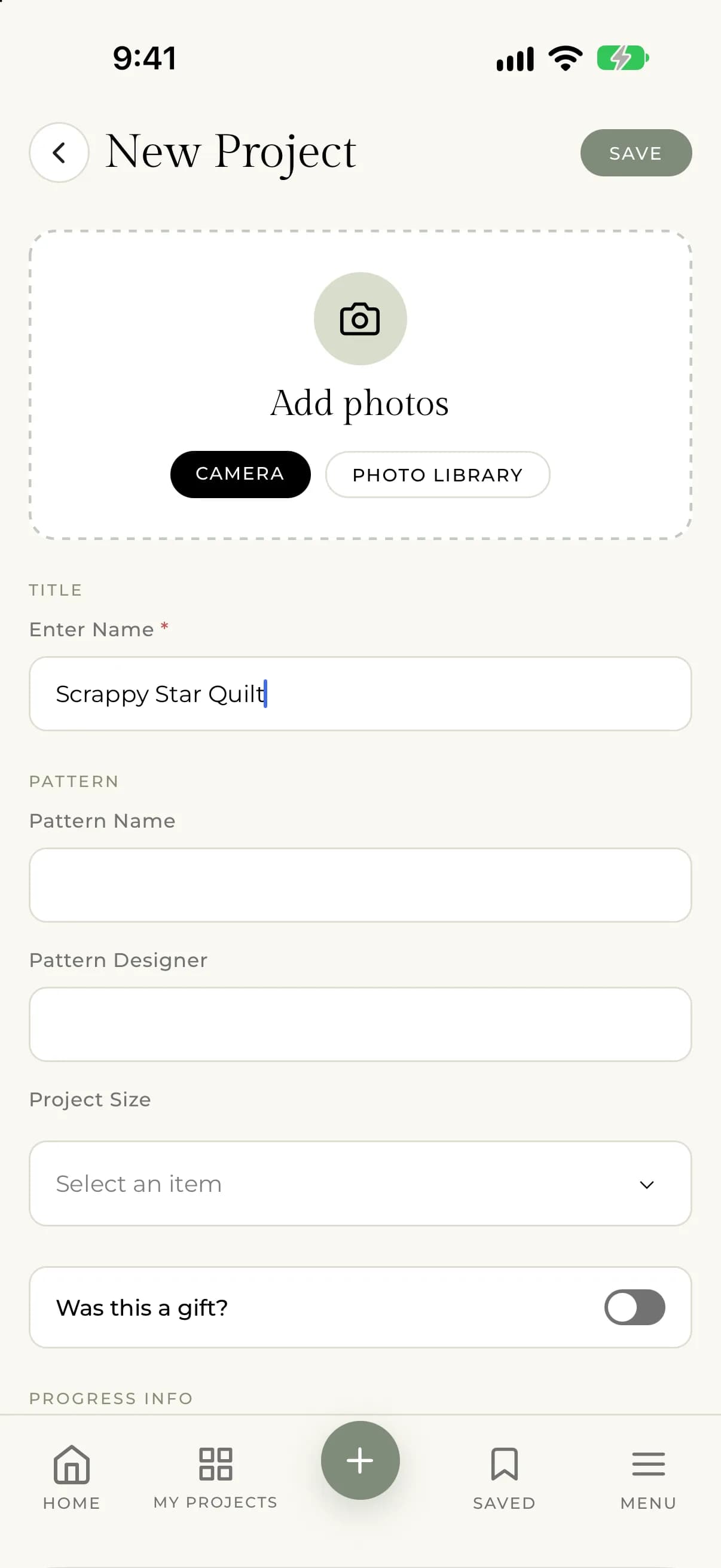
- Wähle oben auf der Seite Neues Projekt.
- Füge Fotos hinzu, indem du sie in den Fotobereich ziehst oder Dateien durchsuchen wählst.
- Tippe einen Namen in Projektname ein. Das ist das einzige Pflichtfeld.
- Fülle alle weiteren Details aus, die du möchtest.
- Wähle, wie du speicherst: Wähle Projekt erstellen, um es zu veröffentlichen, oder Entwurf speichern, um es privat zu halten, bis du fertig bist.
Ein Projekt, das als Entwurf gespeichert ist, ist privat. Wenn du es speicherst, gelangst du zur Projektseite.
Was du hinzufügen kannst
- Fotos. Lies dazu Projektfotos hinzufügen und verwalten.
- Phase und Daten. Lies dazu Phase und Daten deines Projekts festhalten.
- Muster-, Stoff- und Quilting-Details. Lies dazu Muster, Stoff und Quilting-Details festhalten.
- Ein Journal-Eintrag. Lies dazu Ein Projekt-Tagebuch führen.
Wenn etwas nicht klappt
- Wenn du „Beim Speichern Ihres Projekts ist ein unerwarteter Fehler aufgetreten. Bitte versuchen Sie es erneut.“ siehst, prüfe deine Verbindung und speichere noch einmal. Wenn es weiterhin passiert, schreibe an support@myquilts.app.
- Wenn du „Beim Verarbeiten eines Ihrer Bilder ist ein Fehler aufgetreten. Das Projekt wurde gespeichert, aber Sie müssen das Bild möglicherweise erneut hochladen.“ siehst, öffne das Projekt, wähle Projekt bearbeiten und füge das Foto noch einmal hinzu.